
パソコンでインターネットを見るときに使うのが、「ブラウザ」です。
今、このブログを見ているのもブラウザです。
この記事では、ブラウザの開き方や検索方法など、まず覚えておきたい基本的な使い方を紹介します。
ブラウザって何?
ブラウザは、インターネットのページを見るためのアプリです。
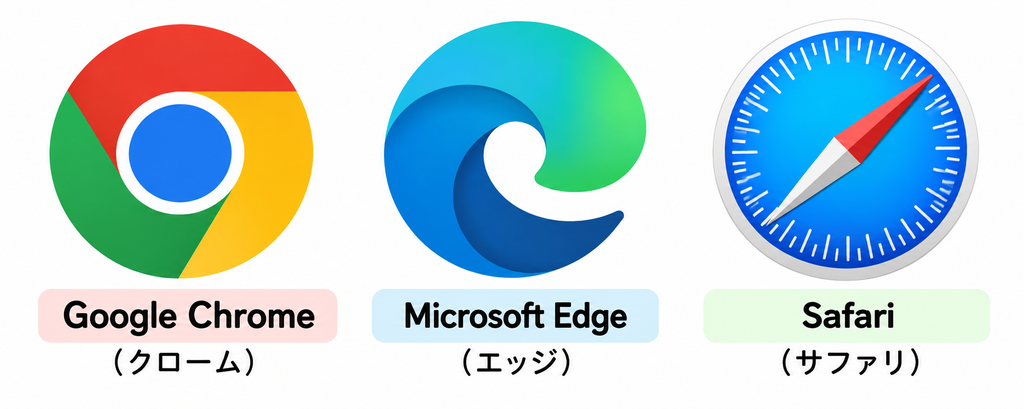
代表的なものに、
- Google Chrome(クローム)
- Microsoft Edge(エッジ)
- Safari(サファリ)
などがあります。
Windowsでは「Edge」、Macでは「Safari」が最初から入っています。
どれを使っても、基本的な使い方はほとんど同じです。
ブラウザは、インターネットを見るためのアプリです。
Googleは、知りたいことを探すための検索サービスです。
たとえるなら、ブラウザが「本を読むための場所」、Googleが「本を探すための案内所」です。
お使いのパソコンには、Chrome・Edge・Safariなどのブラウザが入っています。
デスクトップにブラウザのアイコンがある場合は、アイコンをダブルクリックして開いてみましょう。
画面下のタスクバー(Windows)やDock(Mac)にアイコンがある場合は、1回クリックすると開くことができます。
ダブルクリックについてはこちらの記事を参照してください。

タスクバー(Windows)、Dock(Mac)についてはこちらの記事を参照してください。

検索してみよう
文字で検索
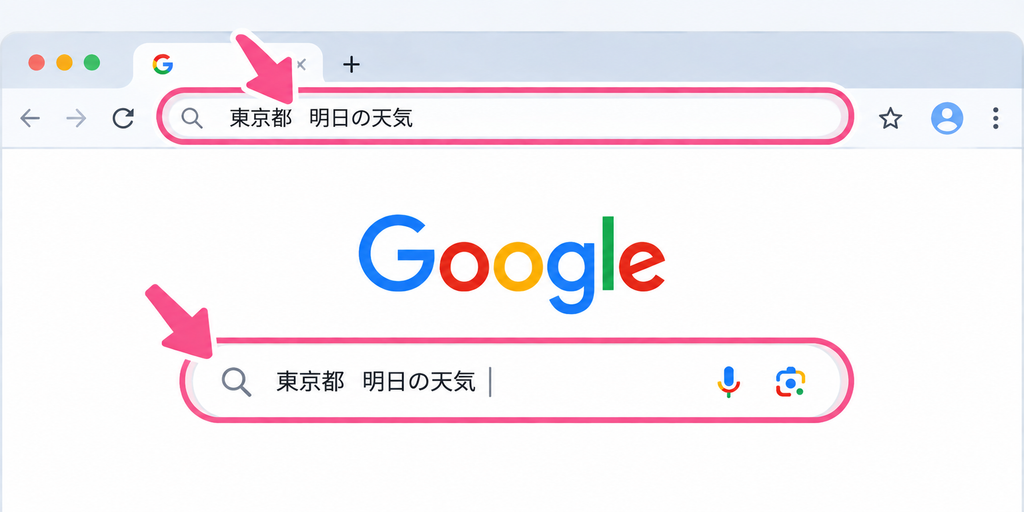
ブラウザを開いたら、虫眼鏡マークがある細長い入力欄をクリックしてみましょう。
ここに、調べたいことを入力します。
たとえば、
東京都 明日の天気
と入力してEnterキーを押すと、検索結果が表示されます。
気になるページをクリックすると、そのページを見ることができます。
検索窓だけでなく、画面上部のアドレスバーに入力しても検索できます。
※アドレスバーは本来、ウェブサイトの住所(URL)を入力する場所ですが、検索にも使えます。
下の画像では分かりやすいように両方に検索ワードを入れていますが、実際はどちらか片方に入力すればOKです。
画像検索
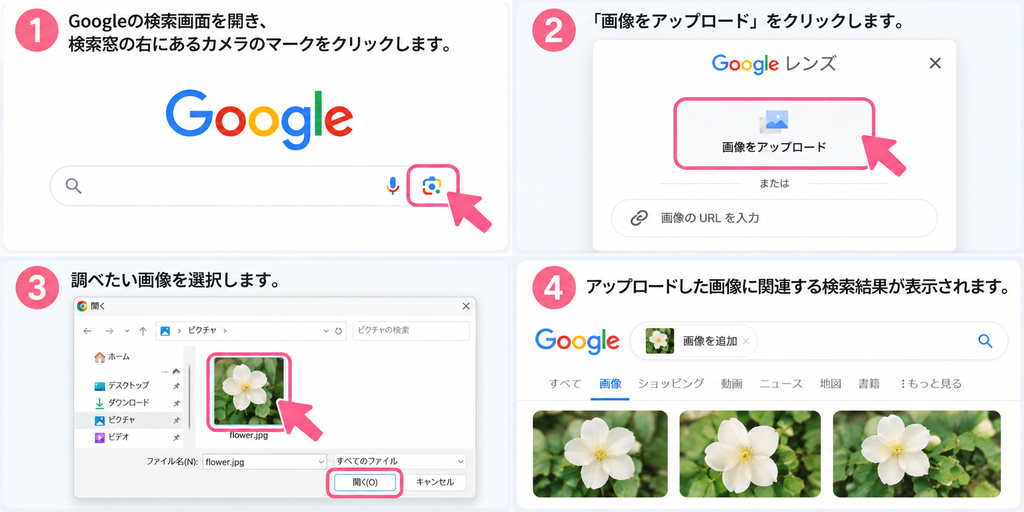
Googleでは、文字だけでなく画像を使って検索することもできます。
検索窓の右側にあるカメラのマーク(Googleレンズ)をクリックします。
調べたい画像をアップロードすると、その画像と似たものや、画像に写っているものについて検索できます。
たとえば、
「この花の名前は何だろう?」
「この商品と似たものを探したい」
というときに便利です。
※ EdgeやSafariを使っている場合も、Googleを開けば画像検索を利用できます。
※画像をアップロードする方法については、別の記事で詳しく紹介します。
前のページに戻る
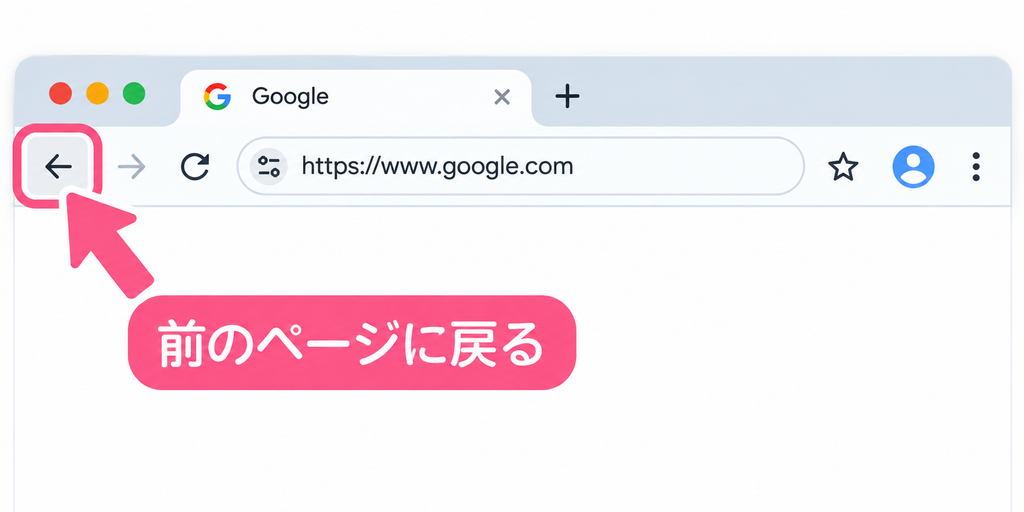
ひとつ前のページに戻りたいときは、画面左上にある「←」をクリックします。
間違えて違うページを開いてしまっても、「←」を押せば前のページに戻れます。
新しいタブを開く
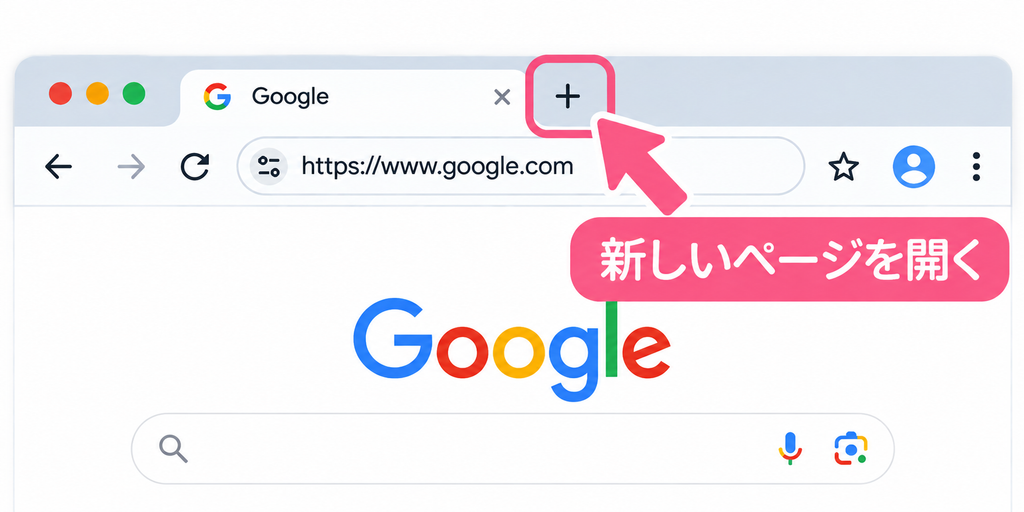
ブラウザの上にある「+」をクリックすると、新しいタブを開くことができます。タブとは、同じブラウザの中でページを切り替えるためのものです。
今見ているページを残したまま、別のことを検索したいときに便利です。
AIを使う準備もあと少し!
ChatGPTなどのAIも、ブラウザから使うことができます。
ここまでに覚えた、
デスクトップ → マウス → キーボード → ブラウザ
が使えれば、AIを使うための準備はもう少しです!


コメント