
インターネットから資料や写真をダウンロードすると、
「ZIPファイル」
というものが出てくることがあります。
「普通のフォルダーと何が違うの?」
「解凍してくださいって、どういうこと?」
初めて見ると、ちょっと戸惑いますよね。
ZIPファイルは、ファイルやフォルダーをひとつにまとめるための形式です。
この記事では、ZIPファイルの意味と、ダウンロードしたZIPファイルの中身を使う方法を紹介します。
操作手順は、Windows 11を使って説明します。
ZIPファイルって何?
ZIPは「ジップ」と読みます。
複数のファイルやフォルダーを、ひとつにまとめられるファイル形式です。
たとえば、写真を何枚も受け取るとき。
1枚ずつダウンロードするより、ひとつにまとめられていた方が受け取りやすいですよね。
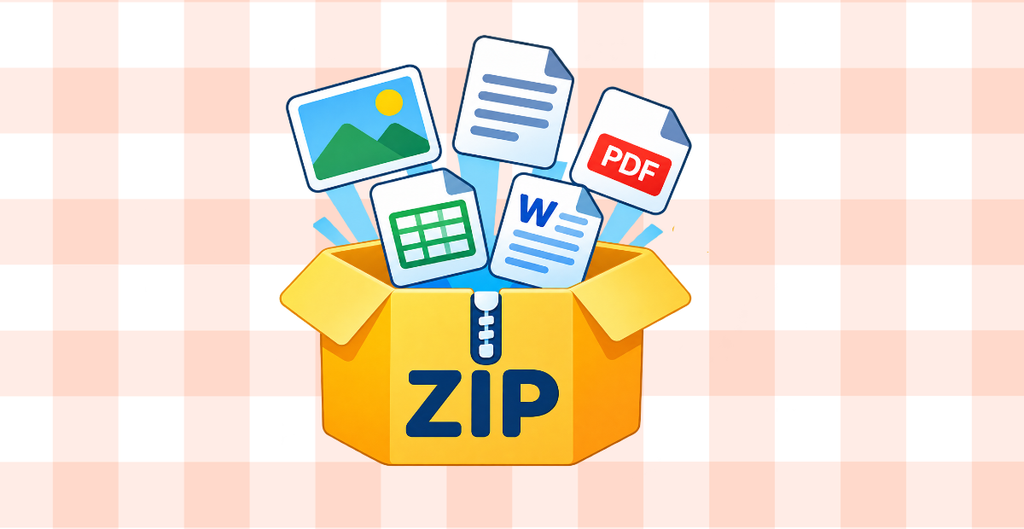
イメージとしては、
いくつかの荷物を、ひとつの箱に入れたもの
と考えると分かりやすいです。
なお、ZIPファイルの中身が1つだけの場合もあります。
「圧縮」「解凍」「展開」って何?
ZIPファイルを使うときには、少し難しそうな言葉が出てきます。
圧縮
ファイルの容量を小さくすることを「圧縮」といいます。
ZIP形式にすると、ファイルをまとめながら、容量を小さくできる場合があります。
ただし、写真など、もともと容量を小さくする処理がされているものは、ZIPにしてもあまり小さくならないことがあります。
ZIPにすれば、必ず大幅に小さくなるわけではありません。
解凍・展開
ZIPファイルから中身を取り出し、使える状態にすることを「解凍」や「展開」といいます。
先ほどの箱でたとえるなら、
箱の中から荷物を取り出すこと
です。
Windowsの操作画面では「展開」という言葉が使われます。
最初は、
- 圧縮 → まとめて小さくする
- 解凍・展開 → 中身を取り出す
くらいで大丈夫です。
ダウンロードしたZIPファイルを開いてみよう
今回は、ダウンロード済みのZIPファイルから、中身をまとめて取り出します。
1.ZIPファイルがある場所を開く
まず、ダウンロードしたZIPファイルを探します。
保存場所を変更していなければ、インターネットからダウンロードしたZIPファイルは、
通常は「ダウンロード」フォルダーにあります。
ファイル名の最後に、
.zip
と付いているものが目印です。
ただし、パソコンの設定によっては「.zip」が表示されない場合もあります。
保存した場所が分からない場合は、こちらの記事も参考にしてください。

2.右クリックして「すべて展開」を選ぶ
ZIPファイルにマウスの矢印を合わせ、右クリックします。
表示されたメニューから、
「すべて展開」
をクリックします。
右クリックの操作がまだよく分からない方は、こちらから確認できます。

3.取り出したファイルの保存場所を確認する
中身を取り出す場所を確認する画面が表示されたら、保存先を確認します。
今回は、表示されている場所をそのまま使って構いません。
場所を確認したら、
「展開」
をクリックします。
4.展開されたフォルダーを開く
展開が終わったら、取り出したファイルが入ったフォルダーを開きます。
中にある写真や書類などを、ダブルクリックして開いてみましょう。
取り出したファイルを開けたら、ここまでの操作は完了です。
Windowsでは、ZIPファイルを右クリックして「すべて展開」から中身を取り出せます。Microsoft公式の操作案内
ダブルクリックで中身が見えたら、展開しなくてもいい?
Windowsでは、ZIPファイルをダブルクリックして、中身を見ることもできます。
でも、
ZIPの中を見ている状態と、中身を取り出した状態は別です。
最初は迷わないように、
「すべて展開」で取り出す → 取り出した方のファイルを開く
という流れで覚えておくと分かりやすいです。
展開したあとも、元のZIPファイルは残ります。
同じような名前のものが2つ並んでも、操作に失敗したわけではありません。
「元の箱」と「取り出した中身」がある、と考えてください。
知らない相手から届いたZIPファイルには注意
ZIPファイルだからといって、中身が安全とは限りません。
知らない相手から届いたものや、心当たりのないファイルは、安易に開かないようにしましょう。
開けない場合も、よく分からないソフトを次々に入れて試す必要はありません。
エラーやパスワードを求める画面が出たら、無理に進まず、配布元や送ってくれた相手に確認しましょう。
まとめ
今回は、ZIPファイルの意味と、ダウンロードしたZIPファイルの中身を使う方法を紹介しました。
まず覚えておきたいのは、次の3つです。
- ZIPファイル → ファイルなどをまとめたもの
- 圧縮 → 容量を小さくすること
- 解凍・展開 → 中身を取り出すこと
Windowsで中身をまとめて取り出すときは、
ZIPファイルを右クリック
↓
「すべて展開」を選ぶ
↓
保存場所を確認して「展開」
↓
取り出したファイルを開く
という流れです。
最初から難しい仕組みを覚える必要はありません。
まずは、
「ZIPを受け取ったら、中身を取り出して使う」
と分かれば大丈夫です。
コメント