なんとなく聞いたことはあっても、「ファイルとフォルダーって、結局どう違うの?」と聞かれると、ちょっと迷いませんか?
でも大丈夫です。
最初から難しい仕組みを覚える必要はありません。
今回は、ファイルとフォルダーの違いを確認したあと、実際にパソコンを操作して自分でフォルダーを1つ作るところまでやってみましょう。
「保存する」ってどういうこと?
パソコンで作った文章や画像を、あとから使えるように残しておくことを「保存」といいます。
ここで覚えておきたいのが、保存するときには「どこに残すか」も決めるということ。
保存する場所を確認してみよう
「名前を付けて保存」などを選ぶと、保存するための画面が開きます。
その画面で、「デスクトップ」「ドキュメント」「ピクチャ」など、今どの場所を選んでいるかを確認してから保存しましょう。
たとえば「デスクトップ」を選んでから保存すれば、あとでデスクトップから見つけられます。
最初のうちは、「保存」ボタンを押す前に、どこに保存するかを見る。これだけ覚えておけばOKです。
ファイルとフォルダーの違い
まずは「ファイル」から
パソコンの中には、写真や文章、動画など、いろいろなデータが保存されています。
この1つ1つのデータが「ファイル」です。
たとえば、写真を1枚保存したら、画像ファイルが1つ。
PDFを1つダウンロードしたら、PDFファイルが1つ。
文章を作って保存したら、それも1つのファイルです。
つまり、「パソコンに保存したもの1つ=ファイル」くらいのイメージから始めればOKです。
ファイルについては、まだまだ知っておきたいことがあります。
ファイルの種類や名前の見方などは、別の記事で詳しく紹介します。
では「フォルダー」って何?
写真やPDFなどのファイルが10個、100個と増えていったらどうでしょう。
全部が同じ場所に置いてあったら、「あの写真、どこにいった?」となってしまいますよね。
そこで登場するのが「フォルダー」です。たとえば写真なら、
📁 家族の写真
📁 旅行
📁 子どもの写真
というように、ファイルを分けて整理できます。さらに「旅行」フォルダの中を、
📁 旅行
└ 📁 2025年
└ 📁 2026年
のように分けて、フォルダの中にさらにフォルダーを作ることもできます。
ファイルとフォルダー、これだけ覚えればOK
ここまでを整理すると、
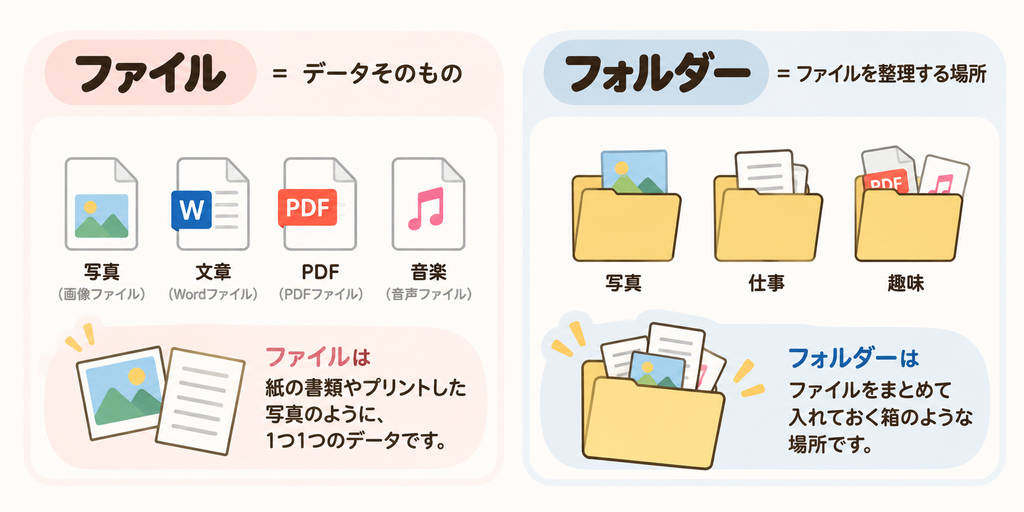
ファイル → 写真や文章などのデータそのもの
フォルダー → ファイルを分けて整理するための場所です。
身近なもので例えると、
ファイルは「紙の書類やプリントした写真」
フォルダーは「それらをまとめて入れておく入れ物」
のようなイメージです。
パソコンで使われているアイコンも、このイメージに近いデザインになっています。
普段、書類を種類ごとに分けて整理するのと同じように、パソコンの中でもデータを整理していると考えると分かりやすいです。
実際にフォルダーを作ってみよう
ここからは読むだけではなく、実際にパソコンを触ってみましょう。
今回はデスクトップに、「練習」という名前のフォルダーを作ります。
失敗しても簡単に消せるので、気軽にやってみてください。
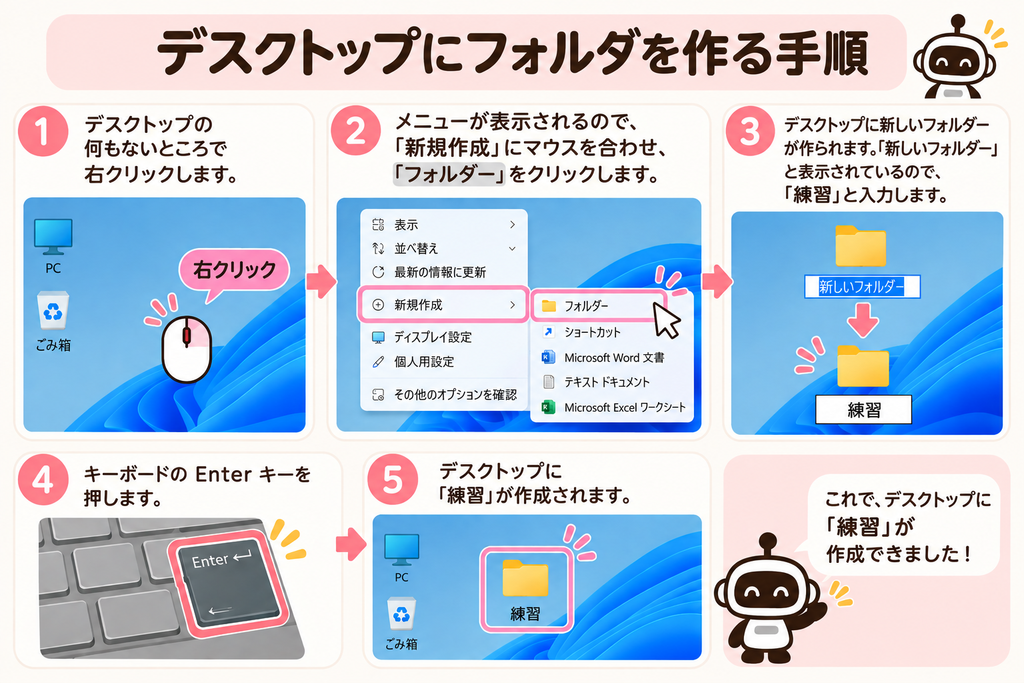
① デスクトップの何もないところで右クリック
まず、デスクトップを表示します。
アイコンが置かれていないところにマウスポインターを移動して、右クリックしてください。
メニューが表示されます。
「右クリックって何?」という方は、こちらの記事からどうぞ。
② 「新規作成」→「フォルダー」をクリック
表示されたメニューから、「新規作成」を選びます。
さらにメニューが表示されたら、「フォルダー」をクリックします。
すると、デスクトップに新しいフォルダーが現れます。
③ フォルダーに名前をつける
新しいフォルダーを作ると、最初は「新しいフォルダー」という名前が青く選択された状態になっています。
青くなっている間は、そのまま文字を入力すると名前を変更できます。
今回は、「練習」と入力して、Enterキーを押しましょう。
💡 もし先にEnterキーを押してしまったら?
名前を入力する前にEnterキーを押したり、別の場所をクリックしたりすると、「新しいフォルダー」という名前のまま確定してしまいます。
でも大丈夫です!
フォルダーを右クリック →「名前の変更」をクリックすれば、あとから何度でも名前を変えられます。
※フォルダーを選択した状態で、キーボードの上部にあるファンクションキー「F2」を押しても、名前を変更できます。
右クリックより素早く名前を変更したいときに便利です。
ノートパソコンなどでは、「Fn」キーを押しながら「F2」キーを押す場合もあります。
作ったフォルダーを開いてみよう
せっかく作ったので、開いてみましょう。
「練習」フォルダーにマウスポインターを合わせて、ダブルクリックします。
フォルダーが開きましたか?
まだ何も入れていないので、中身は空っぽです。
この中に写ファイルを入れていくことができます。
いらなくなったら削除してみよう
今回作った「練習」フォルダーが必要なくなったら、削除することもできます。
フォルダーを右クリックして、「削除」をクリックします。
通常は「ごみ箱」に移動します。
間違えて削除した場合でも、ごみ箱に残っていれば元に戻すことができます。
※削除方法や設定によっては完全に削除される場合もあります。
大切なファイルを削除するときは注意してください。
ダウンロードしたファイルはどこにいくの?
ここまで分かってくると、次に気になるのが、「ネットからダウンロードしたファイルは、どこに入っているの?」ではないでしょうか。
Windowsには最初から、
📁 デスクトップ
📁 ドキュメント
📁 ダウンロード
📁 ピクチャ
などのフォルダーがあります。
たとえばインターネットからダウンロードしたPDFや画像などは、設定を変更していなければ「ダウンロード」フォルダーに保存されることが多いです。
では、その「ダウンロード」フォルダーはどうやって探すのでしょうか。
そこで使うのが、「エクスプローラー」です。
エクスプローラーについては、別の記事で説明します。
まとめ
今回は、ファイルとフォルダーについて紹介しました。
覚えておきたいのは、この2つです。
ファイル → 写真や文章などの1つ1つのデータ
フォルダー → ファイルを整理するための場所
言葉だけで覚えようとすると分かりにくいので、まずは実際にフォルダーを1つ作ってみるのがおすすめです。
作る → 開く → 名前を変える → 削除する
ここまでできたら、もうフォルダーの基本操作はできています。
パソコンは、実際に触ってみると少しずつ「こういうことか!」が増えていきます。

コメント