マウスの基本操作を覚えたら、いよいよ文字を入力してみましょう。
パソコンで文字や数字を入力するときに使うのが「キーボード」です。
キーボードにはたくさんのキーが並んでいますが、最初からすべてのキーを覚える必要はありません。
この記事では、EnterやBackspaceなど、まず覚えておきたい基本的なキーと使い方を紹介します。
ひらがなの入力から漢字への変換、小さい「っ」や「ゃ」などの入力まで、実際に練習しながら覚えていきましょう。
まずはホームポジション
ホームポジションとは、キーボードを入力するときの指の基本の位置です。
左手の人差し指を「F」、右手の人差し指を「J」に置き、そこから横に指を並べます。
この図はキーと担当する指の色を同じにしています。
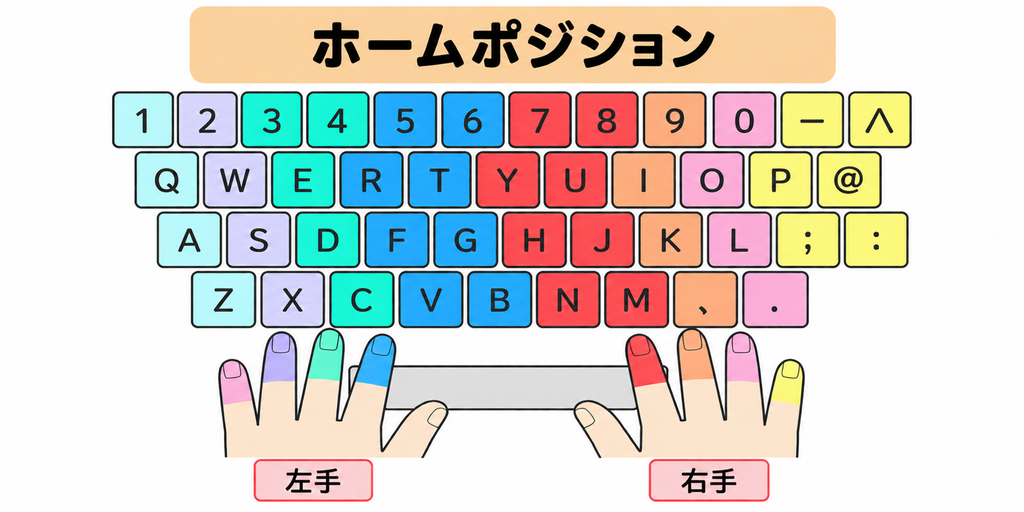
「F」と「J」のキーには、小さな出っ張りがあります。
これは、キーボードを見なくても人差し指の位置がわかるようにするためです。
最初は指の位置に慣れず、入力しにくく感じるかもしれません。
ですが、正しい指使いを身につけて、速く正確に入力できるようになるために、ホームポジションはとても大切です。
最初はゆっくりで大丈夫。
速さよりも、ホームポジションを守って入力することを意識して練習してみましょう。
ホームポジションを覚えると、毎回キーを探す必要がなくなり、少しずつ速く、正確に文字を入力できるようになります。
よく使うキーを覚えよう
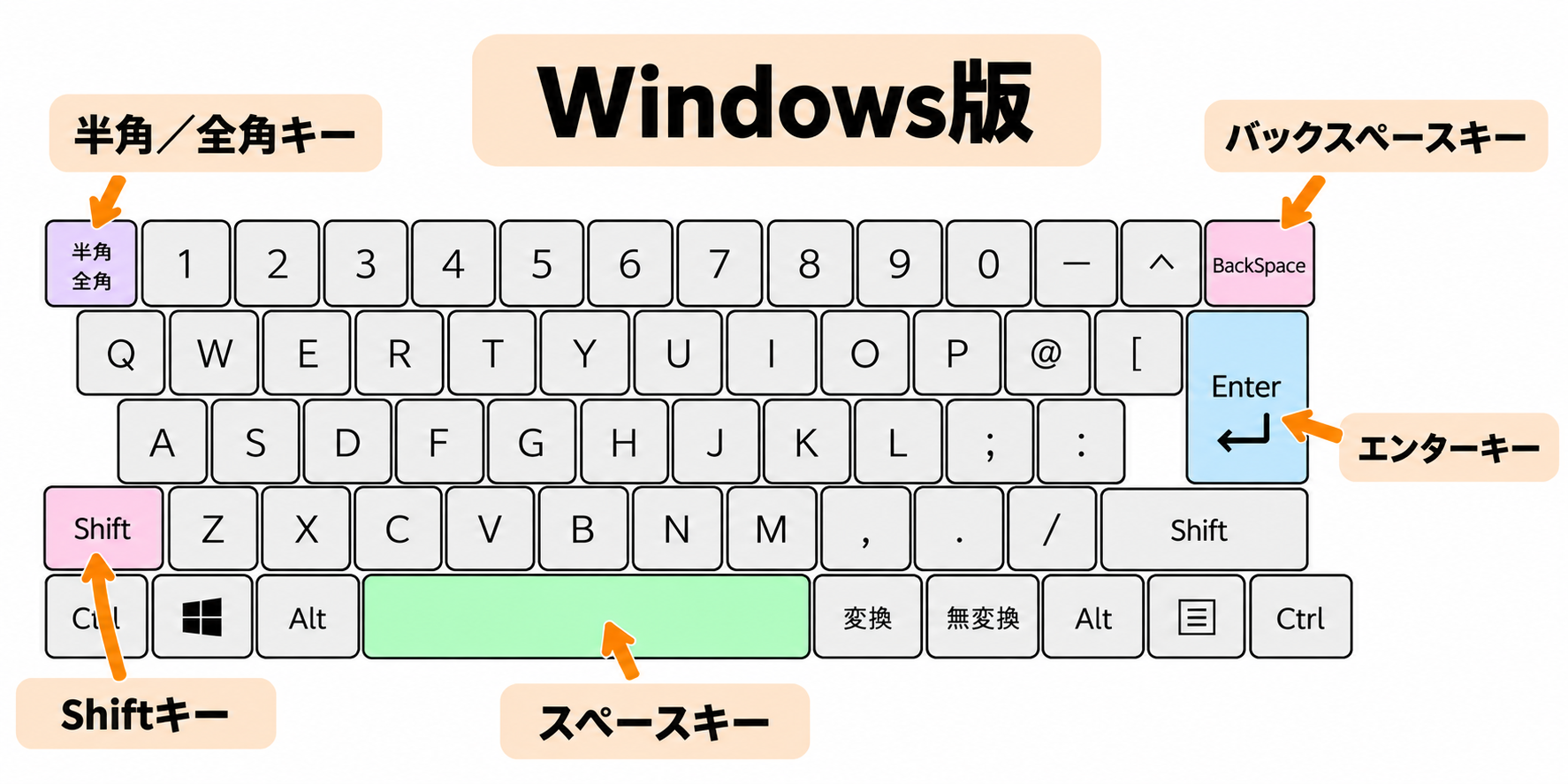
文字を入力するときは、アルファベットのキー以外にもよく使うキーがあります。最初から全部覚える必要はありません。まずは、次の基本的なキーを覚えておきましょう。
半角/全角キー(Windows)
英数キー/かなキー(Mac)
日本語入力と英数字入力を切り替えるときに使います。
Windowsでは1つのキーを押して「英数字」と「ひらがな」を切り替えます。Macでは「英数」キーと「かな」キーがあり、入力したい文字に合わせて押します。
BackSpaceキー(Windows)
deleteキー(Mac)
カーソルの左側にある文字を消します。
文字を間違えて入力したときに使います。
WindowsにもDeleteキーがありますが、BackSpaceキーとは反対に、カーソルの右側にある文字を消すときに使います。
Enterキー
文字の入力を確定したり、改行したりするときに使います。
Shiftキー
Shiftキーを押しながらアルファベットを入力すると、大文字を入力できます。記号を入力するときにも使います。
スペースキー
空白を入れるときに使います。
日本語入力では、ひらがなを漢字などに変換するときにも使います。
最初はキーの名前や場所を覚えるだけでも大丈夫です。
実際に文字を入力しながら、少しずつ使い方に慣れていきましょう。
文字の入力の仕方
キーボードをよく見ると、1つのキーに「F」と「は」のように、アルファベットとひらがなの両方が書かれています。
日本語の入力方法には、主に「ローマ字入力」と「かな入力」があります。
ローマ字入力では、普段ローマ字を書くときと同じようにキーを押します。
たとえば「かきくけこ」と入力する場合は、
KA・KI・KU・KE・KO
と入力すると、
かきくけこ
と表示されます。
できるだけローマ字入力を覚えましょう。
かな入力の場合は、キーボードに書かれているひらがなを見ながら、その文字のキーを押して入力するため、一見かな入力の方が簡単そうに見えます。
実際、キーの入力数自体はかな入力の方が少なくなります。
ただし、ローマ字入力では基本となるアルファベット26文字を使うのに対し、かな入力では46文字のひらがなの位置を覚える必要があります。
また、英単語やメールアドレス、URLなどを入力するときには、どちらにしてもアルファベットのキーを使います。
そのため、これからパソコン操作を覚える場合は、日本語にも英数字にも使えるローマ字入力がおすすめです。
ローマ字入力表
ローマ字が分からなくなったら、下の表を見ながら入力してみましょう。
| わ行 | ら行 | や行 | ま行 | は行 | な行 | た行 | さ行 | か行 | あ行 |
|---|---|---|---|---|---|---|---|---|---|
| わ WA | ら RA | や YA | ま MA | は HA | な NA | た TA | さ SA | か KA | あ A |
| り RI | み MI | ひ HI | に NI | ち TI (CHI) | し SHI (SI) | き KI | い I | ||
| る RU | ゆ YU | む MU | ふ FU | ぬ NU | つ TU (TSU) | す SU | く KU | う U | |
| れ RE | め ME | へ HE | ね NE | て TE | せ SE | け KE | え E | ||
| を WO | ろ RO | よ YO | も MO | ほ HO | の NO | と TO | そ SO | こ KO | お O |
| ん NN (N) |
| ぱ行 | ば行 | だ行 | ざ行 | が行 |
|---|---|---|---|---|
| ぱ PA | ば BA | だ DA | ざ ZA | が GA |
| ぴ PI | び BI | ぢ DI (JI) | じ JI (ZI) | ぎ GI |
| ぷ PU | ぶ BU | づ DU | ず ZU | ぐ GU |
| ぺ PE | べ BE | で DE | ぜ ZE | げ GE |
| ぽ PO | ぼ BO | ど DO | ぞ ZO | ご GO |
「ん」の入力について
次に子音がくる場合は「N」だけでも「ん」と入力できますが、次に「あ・い・う・え・お」などの母音がくる場合は、な行として入力されます。
たとえば「んあ」と入力したいときに「NA」と打つと、「な」になってしまいます。
迷わないように、最初のうちは「ん=NN」と覚えて、いつも「NN」で入力してもOKです。
実際に入力してみましょう
最初は簡単な「あいうえお」から入力してみましょう。
A → あ
I → い
U → う
E → え
O → お
では練習です。
下の、「ここをクリックして入力」の欄にマウスポインターを合わせてクリックし、カーソル(|のような棒のようなマーク)が表示されたら、問題文を解いてみましょう。
「あいうえお」と入力してみましょう。
続いて、子音と母音の組み合わせ
KA → か
KI → き
KU → く
KE → け
KO → こ
「かきくけこ」と入力してみましょう。
マウスの使い方が難しいときはこちら
小さい「ゃ・ゅ・ょ」のローマ字入力
「きゃ」「しゅ」「ちょ」のように、小さい「ゃ・ゅ・ょ」が入る文字は、3つのアルファベットを組み合わせて入力します。
たとえば、
きゃ → KYA
きゅ → KYU
きょ → KYO
と入力します。
「しゃ」は SYA、「ちゃ」は TYA のように入力できます。
下の表を見ながら、実際に入力してみましょう。
また、「しゃ」は SHA、「ちゃ」は CHA など、別の入力方法もあります。
※スマホの場合は横にスクロールしてください。
| りゃ行 | みゃ行 | ひゃ行 | にゃ行 | ちゃ行 | しゃ行 | きゃ行 |
|---|---|---|---|---|---|---|
| りゃ RYA | みゃ MYA | ひゃ HYA | にゃ NYA | ちゃ TYA (CYA) (CHA) | しゃ SYA (SHA) | きゃ KYA |
| りゅ RYU | みゅ MYU | ひゅ HYU | にゅ NYU | ちゅ TYU (CYU) (CHU) | しゅ SYU (SHU) | きゅ KYU |
| りょ RYO | みょ MYO | ひょ HYO | にょ NYO | ちょ TYO (CYO) (CHO) | しょ SYO (SHO) | きょ KYO |
| ぴゃ行 | びゃ行 | ぢゃ行 | じゃ行 | ぎゃ行 |
|---|---|---|---|---|
| ぴゃ PYA | びゃ BYA | ぢゃ DYA | じゃ JYA | ぎゃ GYA |
| ぴゅ PYU | びゅ BYU | ぢゅ DYU | じゅ JYU | ぎゅ GYU |
| ぴょ PYO | びょ BYO | ぢょ DYO | じょ JYO | ぎょ GYO |
また、小さい「ゃ」だけを入力したい場合は、文字の前に L(エル)またはX をつけて、
ゃ → LYA または XYAと入力できます。
そのため、「ちゃ」は、先に 「TI」 と入力してから 「LYA」または「XYA」 と入力する方法でも入力できます。
最初はすべての入力方法を覚えなくても大丈夫です。
まずは表の入力方法を使ってみましょう。
「ちゃちゅちょ」と入力してみましょう。
小さい「っ」のローマ字入力
小さい「っ」は、次にくる子音を2回入力します。
たとえば「きって」の場合、
KI + T + TE → KITTE → きって
となります。
また、小さい「っ」だけを入力したい場合は、
LTU → っ
XTU → っ
でも入力できます。
小さい「ぁ・ぃ・ぅ・ぇ・ぉ」を入力したいときも同様に、文字の前に 「L」または「X」 をつけます。
たとえば、
LA → ぁ
LI → ぃ
LU → ぅ
LE → ぇ
LO → ぉ
と入力できます。
(例)
| 入力したい文字 | ローマ字入力 |
|---|---|
| きって | KITTE (KIXTUTE) (KILTUTE) |
| がっこう | GAKKOU (GAXTUKOU) (GALTUKOU) |
| ざっし | ZASSI (ZAXTUSI) (ZALTUSI) |
| いっぱい | IPPAI (IXTUPAI) (ILTUPAI) |
| きっぷ | KIPPU (KIXTUPU) |
「きって」と入力してみましょう。
漢字への変換
ひらがなを入力できるようになったら、次は漢字に変換をしてみましょう。
文字を入力したあとに「Space(スペース)」キーを押すと、漢字やカタカナなどの変換候補が表示されます。
たとえば、
「にほん」と入力
↓
Spaceキーを押す
↓
「日本」に変換される
↓
Enterキーを押して決定
これで「日本」と入力できます。
変換したい漢字が最初に表示されなかった場合は、もう一度Spaceキーを押してみましょう。
変換候補が表示されるので、Spaceキーや矢印キーを使って入力したい文字を選び、Enterキーで決定します。
「日本」と入力してみましょう。
カタカナへの変換
カタカナも同じように変換できます。
たとえば、
「ぱそこん」と入力
↓
Spaceキーを押す
↓
候補から「パソコン」を選ぶ
↓
Enterキーで決定
これでカタカナに変換できます。
※Windowsでは F7キーを使ってカタカナに変換する方法もありますが、まずはSpaceキーで変換する方法を覚えておけば大丈夫です。
「パソコン」と入力してみましょう。
まとめ
タイピングは、すぐに覚えられるものではなく、少し時間がかかります。
でも、一度身につければずっと役立つスキルです。
最初は速く打とうとせず、ホームポジションを意識しながらゆっくり練習してみましょう。
「もう少し練習してみたい!」という方は、インターネットで「タイピング練習 無料」などと検索すると、ゲーム感覚で練習できるサイトも見つかります。
ぜひ試してみてください!
コメント