
前回、「ファイル」と「フォルダー」の違いや、フォルダーを作る方法について学びました。

フォルダーが作れたら、次はファイルを保存してみましょう。
「保存したはずなのに、どこにいったか分からない!」というトラブルは、保存するときのちょっとした確認で防げます。
今回は、メモ帳を使って、保存の基本のやり方を練習します。
※当ブログでは、一部のイラストや説明用画像の作成・加工に生成AIを使用しています。
保存ってなに?
保存とは、作った文章や写真を、パソコンの中に残しておくことです。
保存しないままパソコンやアプリを閉じると、作ったものが消えてしまうことがあります。
保存するときは、次の2つを決めます。
ポイント
① どこに保存するか(保存する場所)
② 何という名前で保存するか(ファイル名)
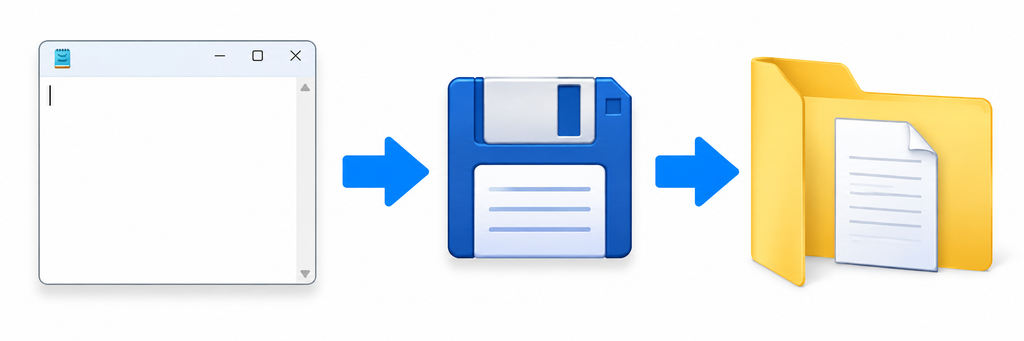
やってみよう:メモ帳で文章を保存する
練習として、メモ帳で短い文章を書いて、保存してみましょう。
① メモ帳を開いて、文字を入力する
まず動画を参考にしてください。
検索欄に「メモ帳」と入力し、表示されたメモ帳をクリックします。
メモ帳が開いたら、「こんにちは」など、短い文字を入力してみましょう。
② 「ファイル」から「名前を付けて保存」をクリックする
画面の左上にある「ファイル」をクリックして、メニューの中から「名前を付けて保存」をクリックします。
初めて保存するときは、「保存」を選んでも、同じ保存の画面が開きます。
③ 保存する場所を選ぶ
保存の画面が開いたら、今どこが選ばれているかを確認します。
画面の左側の一覧から、保存したい場所(「デスクトップ」「ドキュメント」など)をクリックして選びます。
前回作ったフォルダーに保存したいときは、そのフォルダーが見えるところまでたどって、クリックして開きます。
動画ではデスクトップに作った「保存」フォルダに保存しています。
ポイント
何も選ばずに保存すると、最初に選ばれている場所に保存されます。
パソコンの設定によって、画面の見た目は少し違う場合があります。やることは同じです。
④ ファイル名を入力する
画面の下にある「ファイル名」の欄に、ファイルの名前を入力します。
今回は、そのまま「こんにちは」で保存してみましょう。
⑤ 「保存」ボタンをクリックする
右下の「保存」ボタンをクリックします。
メモ帳のタイトルに、さきほど付けた名前が表示されたら、保存できています。
保存できたか確認してみよう
保存したら、本当にその場所に入っているか、確認してみましょう。
画面下のタスクバーにある黄色いフォルダーのマーク(エクスプローラー)をクリックして、保存した場所を開きます。
「こんにちは」というファイルがあれば、成功です。
もし見つからないときは、こちらの記事を参考にしてください。

「保存」と「名前を付けて保存」の違い
メニューには、「保存」と「名前を付けて保存」の2つがありました。
名前を付けて保存
新しいファイルとして、保存場所と名前を決めて保存します。
別の名前でも残したいときにも使います。
保存(上書き保存)
すでに保存したファイルに、書き足した内容を重ねて保存します。
場所や名前を選ぶ画面は出ません。

ひとこと
キーボードの「Ctrl」を押しながら「S」を押しても、保存できます。
保存を忘れたときは?
保存しないままメモ帳を閉じようとすると、「保存しますか?」と聞かれる場合があります。
- 保存する:保存の画面が開きます
- 保存しない:書いた内容は、消えてしまいます
- キャンセル:閉じずに、メモ帳へ戻ります
大事なものを書いたときは、閉じる前に保存する習慣をつけておくと安心です。
ただし最近のアプリでは、自動で保存されることも多いため、保存するか聞かれないこともあります。
まとめ
今回は、ファイルの保存のしかたを紹介しました。
保存するときに確認する2つのこと
① どこに保存するか(保存する場所)
② 何という名前で保存するか(ファイル名)
保存したあとは、フォルダーを開いて、ファイルがあるか確認する習慣をつけると安心です。
次回は、あとから探しやすい「ファイル名の付け方」を紹介します


コメント