パソコンで、画面上の項目を選んだり、見たいページを開いたりするときに使うのが「マウス」です。
スマホやタブレットでは指で画面に触れますが、パソコンではマウスやタッチパッドで矢印を動かして操作します。
この記事では、クリックやスクロールなど、基本の使い方を紹介します。
マウスの基本的な操作は、WindowsもMacもほとんど同じです。
ただし、一部操作や設定が異なるところがあります。
違いがある場合は、それぞれの項目で説明していきます。
ノートパソコンには「タッチパッド」が付いているため、マウスがなくても操作できます。
ただ、パソコン操作に慣れていないうちは、マウスも用意しておくのがおすすめです。
クリックやスクロールなどの操作がしやすいため、パソコンの勉強も捗ります。
※当ブログでは、一部のイラストや説明用画像の作成・加工に生成AIを使用しています。
マウスの持ち方
マウスは、親指を左側の側面に添え、手のひらでやさしく包むように持ちます。
人差し指は左ボタン、中指は右ボタンに置きましょう。力を入れすぎず、軽く握るのがコツです。
マウスポインター
マウスを動かすと、画面上の矢印も一緒に動きます。
この矢印を「マウスポインター」といいます。

一般的に「カーソル」と呼ばれることもありますが、正確には、
文字を入力するときに表示される「|」などをカーソルと呼ぶことがあります。
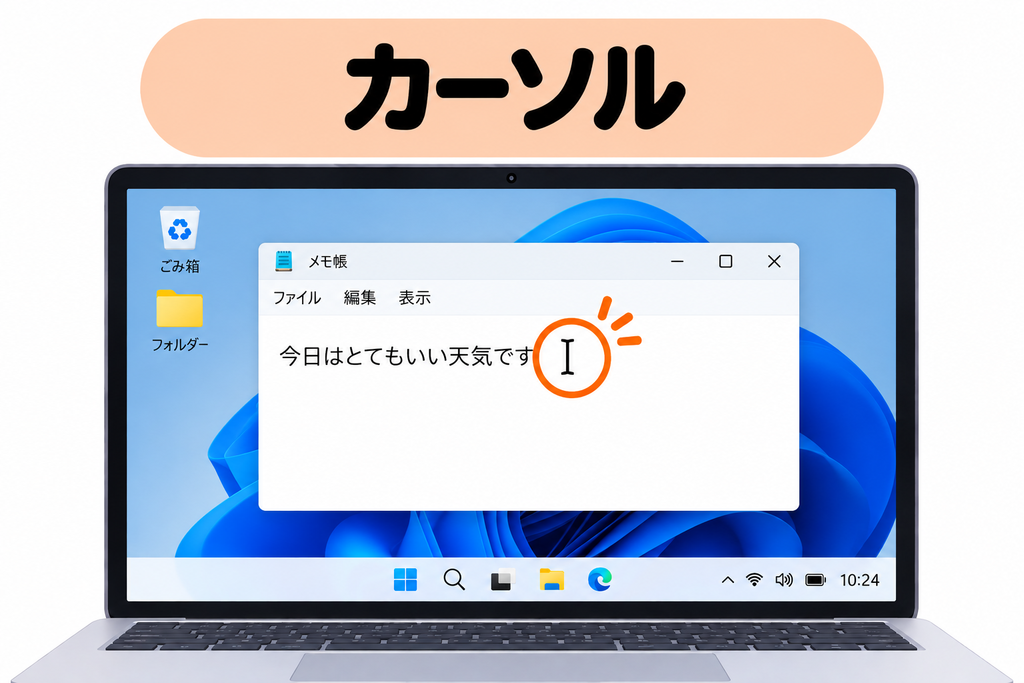
マウスポインターは、場所によって形が変わります。
👆 指の形
リンクなど、クリックできる場所に合わせたときに表示されることがあります。
🔄 くるくる回るマーク
パソコンが処理をしているときに表示されます。処理が終わるまで少し待ちましょう。
マウスは小さく動かせばOK
マウスは、机の上で大きく動かす必要はありません。
少し動かすだけでも、画面上の矢印(マウスポインター)は大きく動きます。
まずは、手首を使って小さく動かしてみましょう。
もしマウスが机の端まで来て、それ以上動かせなくなったら、いったんマウスを持ち上げて、動かしやすい場所に置き直します。
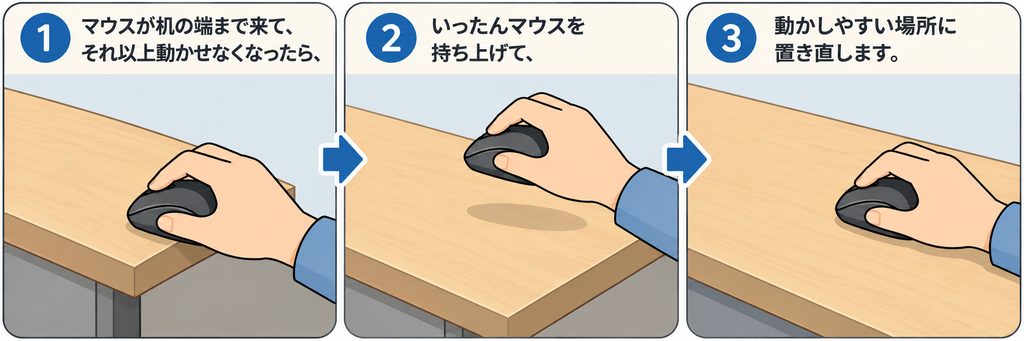
マウスを持ち上げている間は、基本的に画面上のマウスポインターは動きません。
置き直してから再びマウスを動かすと、マウスポインターがあった位置からそのまま操作を続けられます。
慣れるまでは、
「少し動かす → 足りなければ持ち上げて置き直す」
と覚えておけば大丈夫です。
クリック
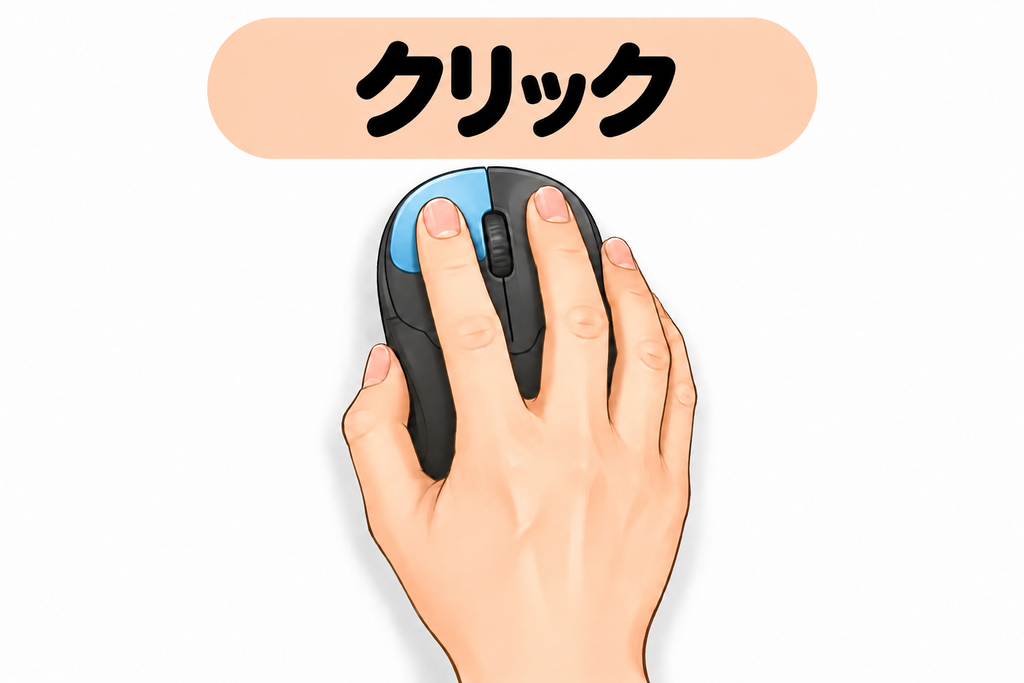
クリックとは、マウスの左ボタンを1回押す操作です。
画面上の矢印を、選びたいものに合わせてから押します。
ボタンを押したり、リンクを開いたりするときに使います。
ダブルクリック
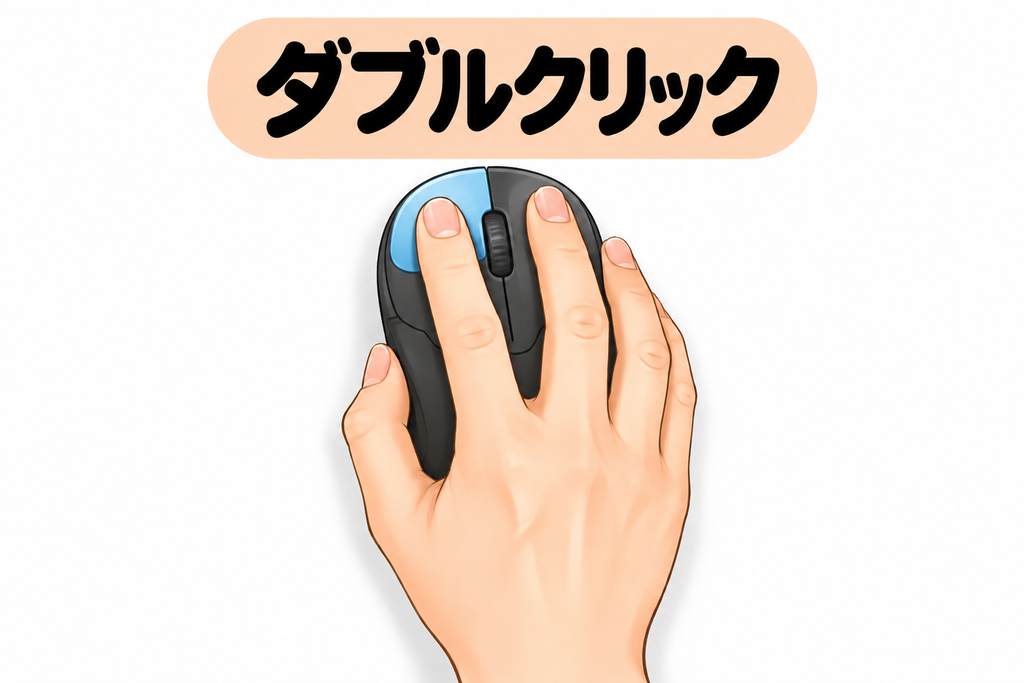
ダブルクリックとは、マウスの左ボタンをすばやく2回押す操作です。
クリックと押すボタンは同じです。
画面上の矢印を、開きたいファイルやフォルダに合わせて、「カチカチ」と続けて押します。1回目から2回目までの間隔は、だいたい0.5秒以内が目安です。
ファイルを開くときなどに使います。
間隔があきすぎると、ダブルクリックではなく2回のクリックとパソコンが認識してしまいます。
早く押すのが難しい場合は、パソコンの設定で2回押す間隔を長めに変更できます。
Windowsでの設定
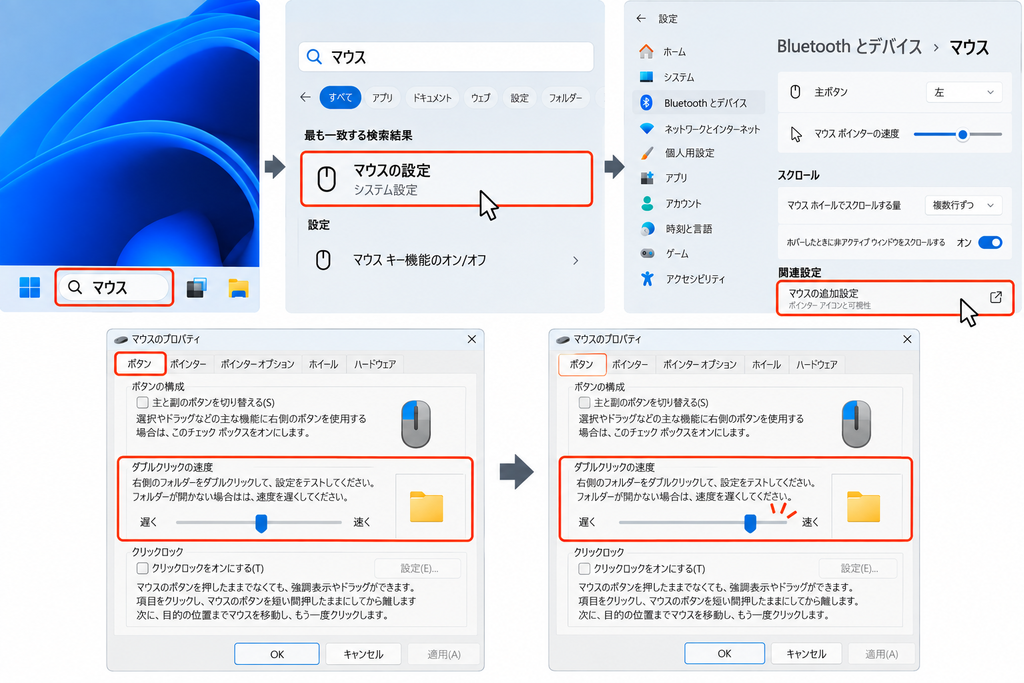
1.「検索」に「マウス」と入力
検索についてはこちらから
2.マウスの設定をクリック
3.マウスの追加設定
4.「ボタン」タブに「ダブルクリックの速度」があるので、スライダーを左右に動かして、ダブルクリックとして認識される速さを調整します。
Macでの設定
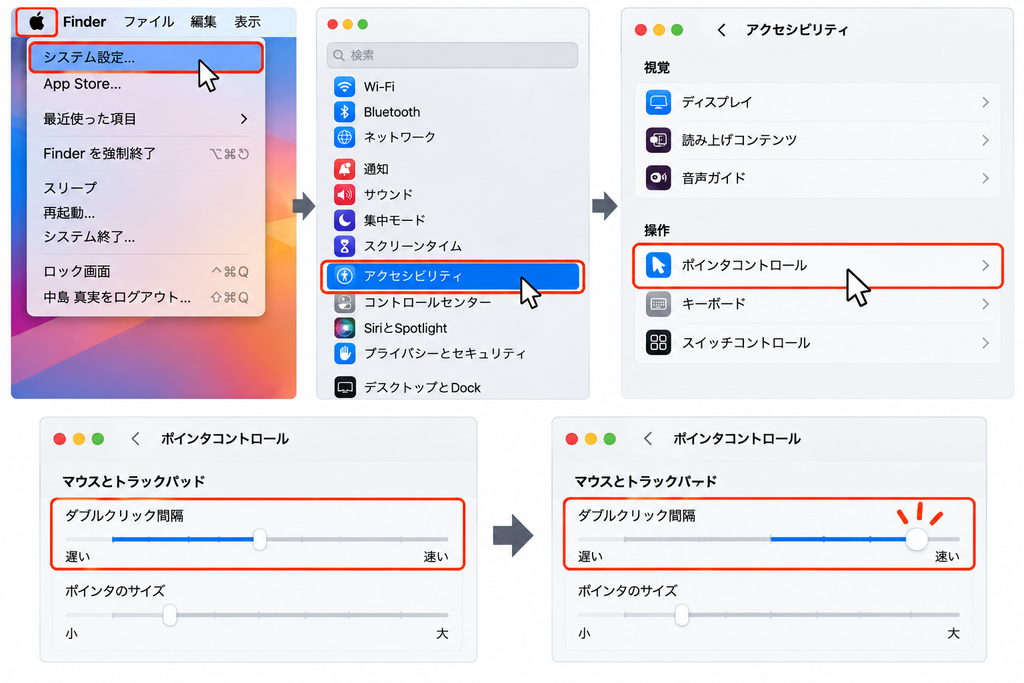
1.「アップルメニュー」から「システム設定」をクリック
2.「アクセシビリティ」をクリック
3.「ポインタコントロール」をクリック
4.「ダブルクリック間隔」があるので、スライダーを左右に動かして、ダブルクリックとして認識される速さを調整します。
「遅く」にすると、2回のクリックの間隔が少し長くてもダブルクリックとして認識されます。
「速く」にすると、2回をより素早くクリックする必要があります。
ダブルクリックがうまくできない場合は、「遅く」の方向に少しずつ調整してみましょう。
また、マウスの設定では、ダブルクリックの速度以外にもさまざまな設定を変更できます。
たとえば、左右のクリックボタンの役割を入れ替えたり、マウスポインターが動く速さを調整したりすることができます。
ただし、最初から細かく設定を変える必要はありません。
まずは初期設定のまま使ってみて、「ポインターが速すぎる」「ダブルクリックがうまくできない」など、使いにくいと感じるところだけ調整するのがおすすめです。
クリックとダブルクリックの使い分け おさらい
クリックもダブルクリックもさまざまな場面で使用しますが、まずはWebページのリンクは1回クリック、デスクトップのファイルやフォルダはダブルクリックと覚えましょう。
右クリック
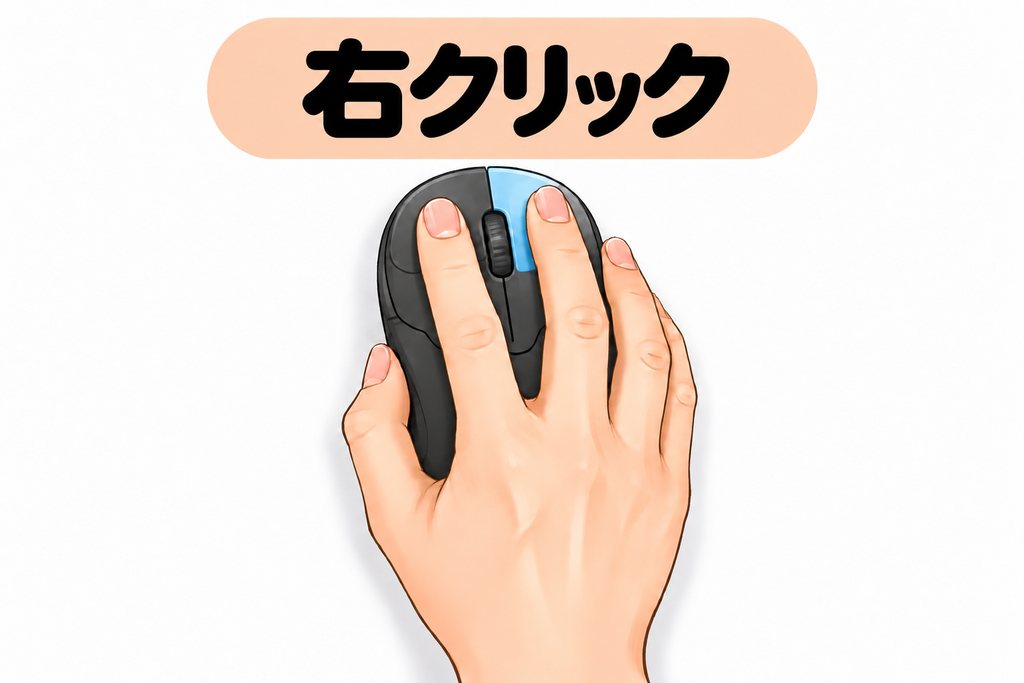
右クリックとは、マウスの右ボタンを1回押す操作です。
画面上の矢印を、操作したいものに合わせて押すと、使える機能の一覧(メニュー)が表示されます。
内容は場所によって異なり、「コピー」「名前の変更」などがあります。
使いたい機能を選ぶときは、左ボタンでクリックします。
スクロール
パソコンで画面を見ていると、画面に入りきらない部分があります。
そんなときに使うのがスクロールです。
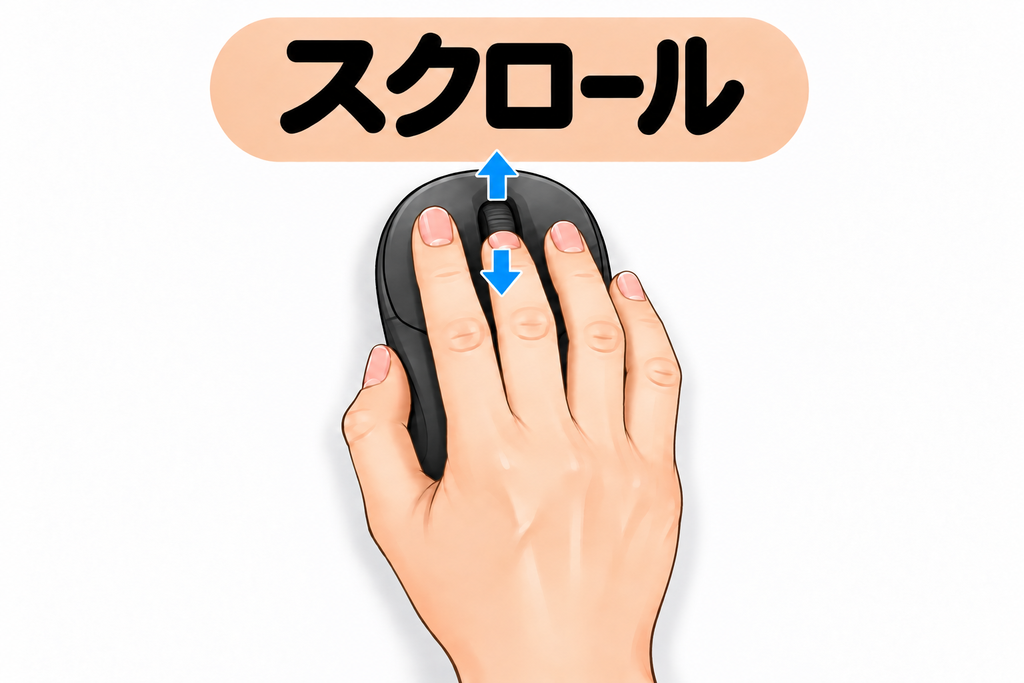
マウスの真ん中にあるホイール(くるくる回る部分)に中指を置いて、手前、奥に回してみましょう。
・ホイールを手前に回す
→ 画面が下に進む(Windowsの一般的な設定)
→ 画面が上に戻る(Macの初期設定)
・ホイールを奥に回す
→ 画面が上に戻る(Windowsの一般的な設定)
→ 画面が下に進む(Macの初期設定)
WindowsとMacでは、初期設定のスクロール方向が異なります。
※スクロールする方向は設定から変更できます。
長いWebページや文章を見るときによく使う操作です。
一気に回す必要はありません。少しずつクルクル回すと、見たいところで止めやすいですよ。
ちなみに、ホイールは回すだけでなく、ボタンのように押せるマウスもあります。ただ、まずは「画面を上下に動かすために回すもの」と覚えておけばOKです。
画面を拡大・縮小する
Webページなどの文字や画像を大きく表示したいとき
「Ctrl」キーを押しながら、マウスのホイールを回します。
ホイールを奥に回す → 拡大
ホイールを手前に回す → 縮小
文字が小さくて見づらいときなどに便利な操作です。
※Macでは、Webブラウザなら一般に 「command(⌘)」キー+「+/−」 で拡大・縮小できます。
ドラッグ&ドロップ
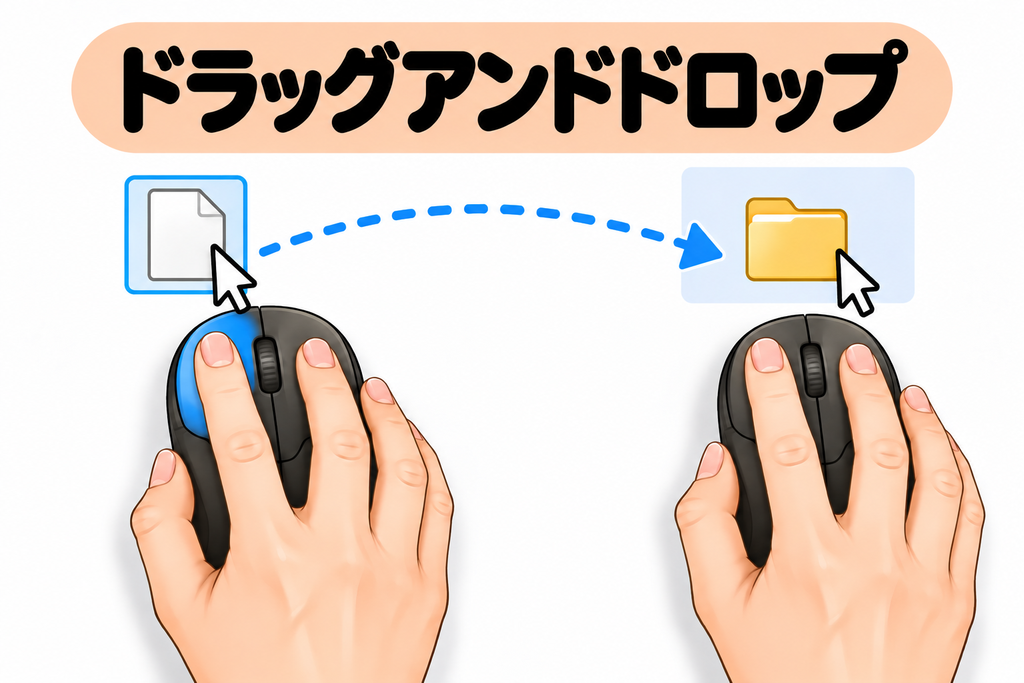
ファイルやフォルダを移動したり、コピーしたりするときなどに使うのが、ドラッグ&ドロップです。
移動したいファイル等にマウスの矢印を合わせ、左ボタンを押したままマウスを動かします。これを「ドラッグ」といいます。
移動したい場所まで来たら、押していた左ボタンから指を離します。これが「ドロップ」です。
つまり、
つかむ(押したまま)→ 動かす → 離す
と覚えると簡単です。
まとめ
最初からすべての操作を覚える必要はありません。
まずは「クリック」「ダブルクリック」「右クリック」「スクロール」から、実際にマウスを動かしながら少しずつ慣れていきましょう。

コメント