パソコンを使うとき、まず最初にすることが電源を入れることです。
「電源を入れるくらいなら分かる」と思うかもしれません。
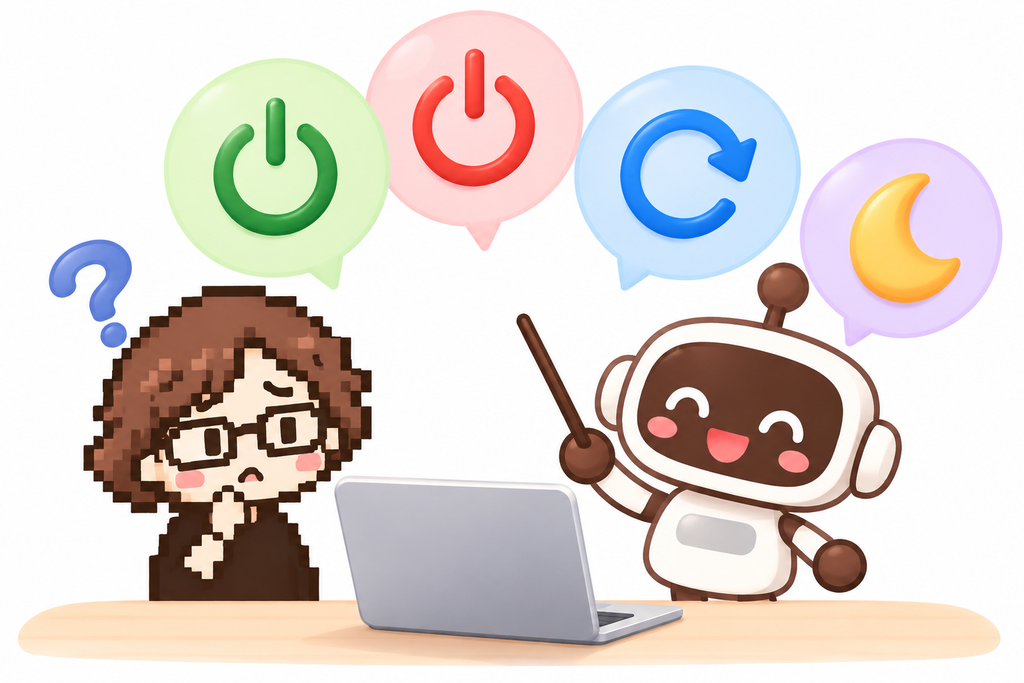
でも、パソコンを使い終わったときには、
- シャットダウン
- 再起動
- スリープ
など、似たような言葉が出てきます。
「どれを選べばいいの?」
と迷うこともありますよね。
この記事では、パソコンを初めて使う人向けに、電源の入れ方から正しい切り方までやさしく説明します。
パソコンの電源を入れてみよう
パソコン本体には、電源ボタンがあります。
「⏻」のマークが目印です。
電源ボタンを1回押してみましょう。
しばらく待つとパソコンが起動し、ログイン画面が表示されます。
パスワードやPINを設定している場合は入力します。
ログインすると、パソコンを操作できる画面が表示されます。
この最初に表示される基本の画面を「デスクトップ」といいます。

パソコンを使い終わったらどうする?
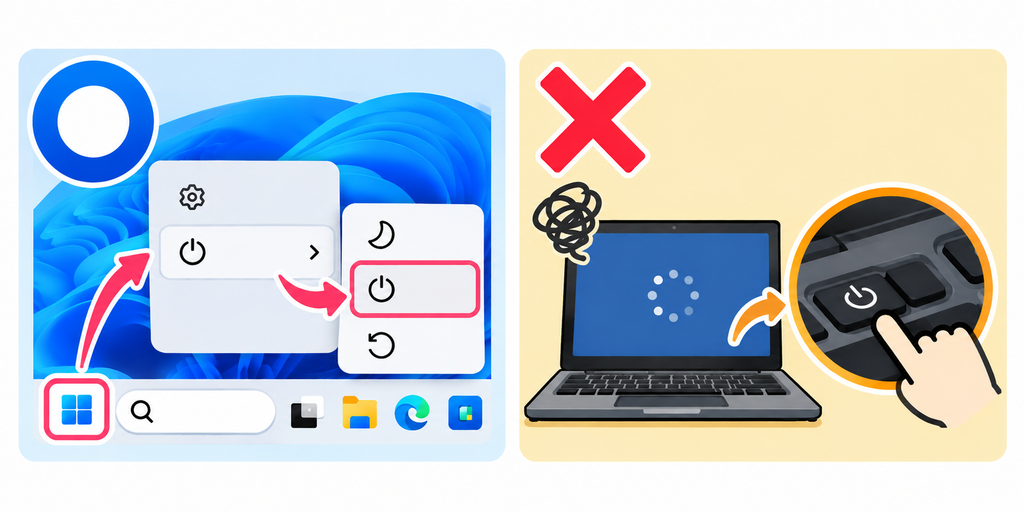
パソコンを使い終わったら、基本的には「シャットダウン」を使います。
シャットダウンとは、パソコンの電源をきちんと切ることです。
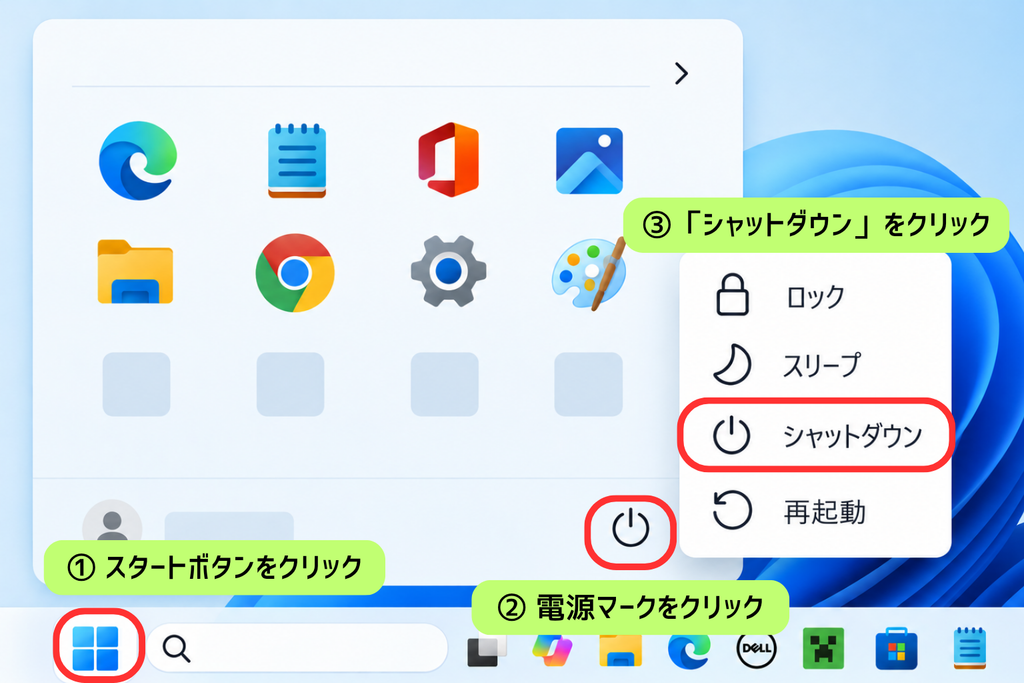
Windows 11では、
① スタートボタンをクリック
② 電源マークをクリック
③「シャットダウン」をクリック
これでOKです。
しばらく待つと画面が暗くなり、パソコンの電源が切れます。
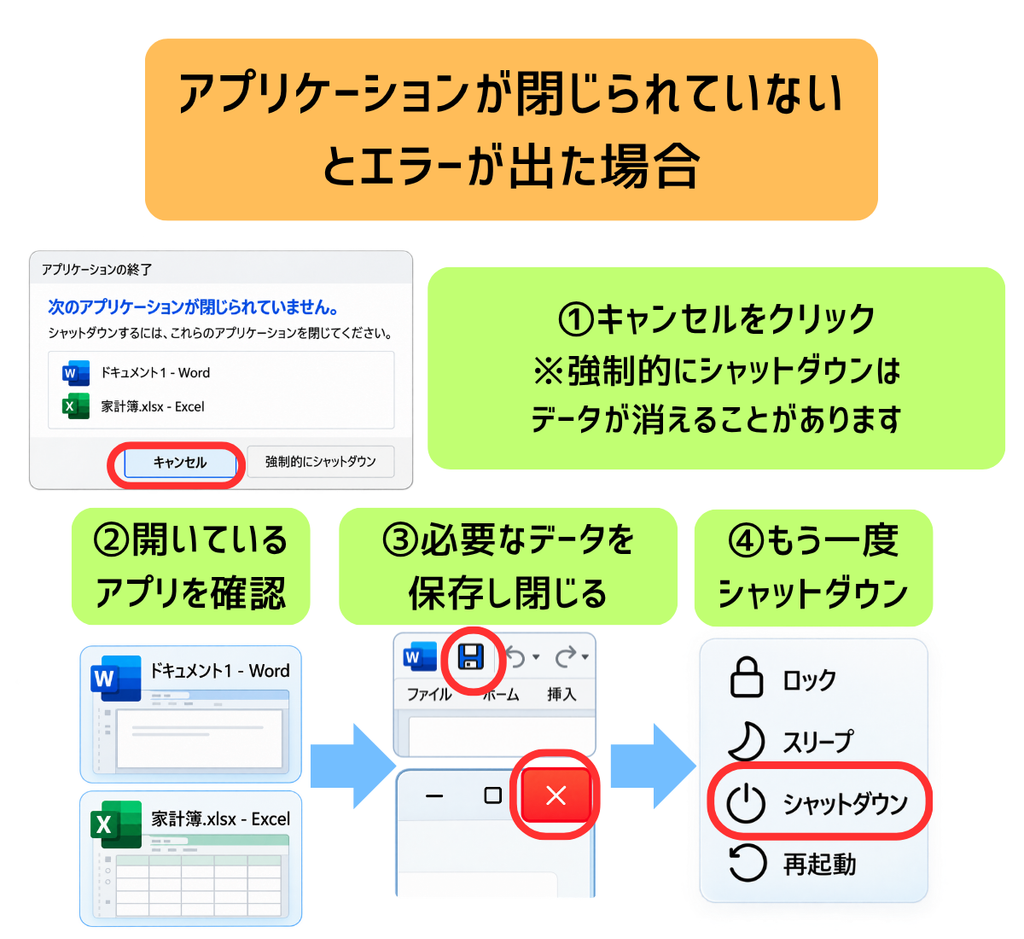
「アプリが閉じられていません』と表示されたら?
保存していないデータがある可能性があります。
いったんシャットダウンをキャンセルし、開いているアプリを確認して、必要なデータを保存してからもう一度シャットダウンしましょう。
ノートパソコンは閉じれば電源が切れる?
ここは初心者さんが間違えやすいところです。
ノートパソコンを閉じても、必ず電源が切れるわけではありません。
設定によっては、閉じると「スリープ」になります。
つまり、
画面が消えた=シャットダウンした
とは限りません。
完全に電源を切りたいときは、シャットダウンを選びましょう。
「更新してシャットダウン」「更新して再起動」と出たら?
Windowsの更新があると、「更新してシャットダウン」や「更新して再起動」と表示されることがあります。
これは、Windowsの更新をしてから電源を切ったり、再起動したりするためのメニューです。
急いでいるときでなければ、更新を行っておきましょう。
更新には時間がかかることもあるので、時間に余裕があるときに行うと安心です。
デスクトップパソコンはモニターの電源も確認しよう
デスクトップパソコンでは、パソコン本体とは別にモニター(画面)の電源があります。
「パソコンの電源を入れたのに画面が映らない!」
そんなときは、まずモニターの電源が入っているか確認してみましょう。
モニターのケーブルが抜けていないかも確認してみてください。
毎日シャットダウンした方がいい?寝る前はスリープでもいい?
短時間パソコンを使わないだけなら、スリープでも大丈夫です。
一方、長時間使わないときや、パソコンの動きがおかしいときは、シャットダウンや再起動をするとよいでしょう。
「毎日必ずシャットダウンしなければいけない」というわけではありません。
電源ボタンを1回押したらどうなる?
パソコンの設定によっては、電源ボタンを1回押すとスリープになる場合があります。
そのため、
「電源ボタン=必ず電源が切れる」
とは限りません。
ただし、電源ボタンを長押しして無理やり電源を切る操作は、パソコンが固まって通常の操作ができないときなどに限りましょう。
電源ボタンを長押しして切ってもいい?
基本的には、電源ボタンを長押しして電源を切るのは避けましょう。
パソコンが動いている途中で無理やり電源を切ることになるからです。
普段は、スタート → 電源 → シャットダウンから終了します。
ただし、パソコンが完全に固まってしまい、マウスやキーボードを操作しても何もできない場合などは、電源ボタンの長押し(5秒以上)が必要になることもあります。
「電源ボタン長押し=普段の終了方法」ではない、と覚えておけばOKです。
ロックって何?
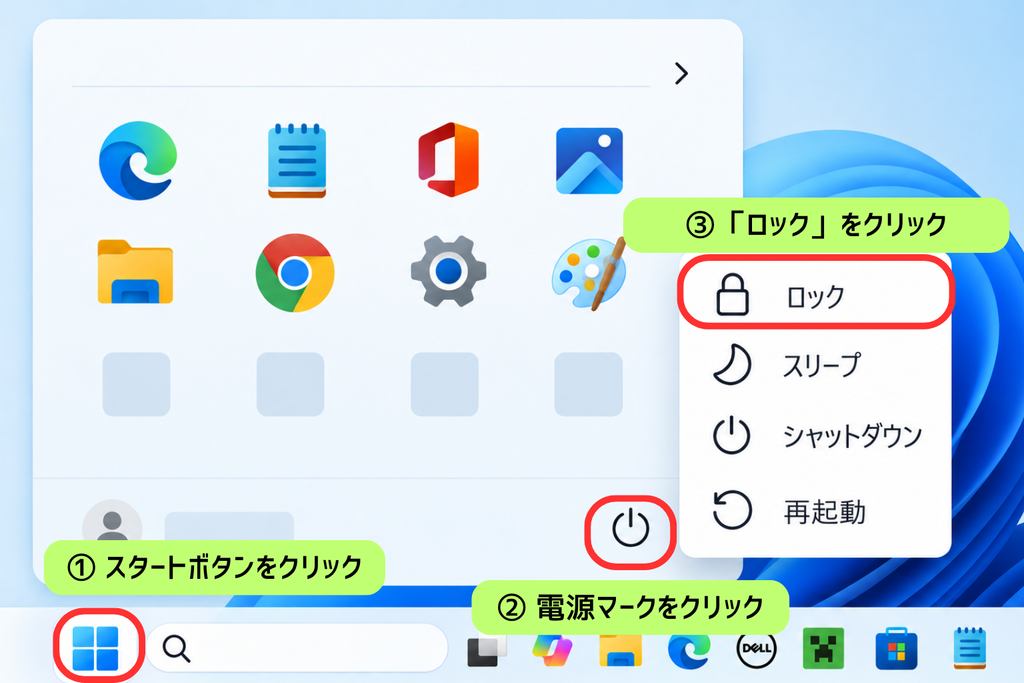
ロックは、パソコンの電源を切らずに、ほかの人が勝手に使えないようにする機能です。
ロックすると、ログイン画面に切り替わります。
開いているアプリや作業中の画面はそのままなので、パスワードやPINを入力してログインすれば、すぐに作業を続けられます。
たとえば、会社や学校、カフェなどで少し席を離れるときには必ずロックしましょう。
「再起動」って何?
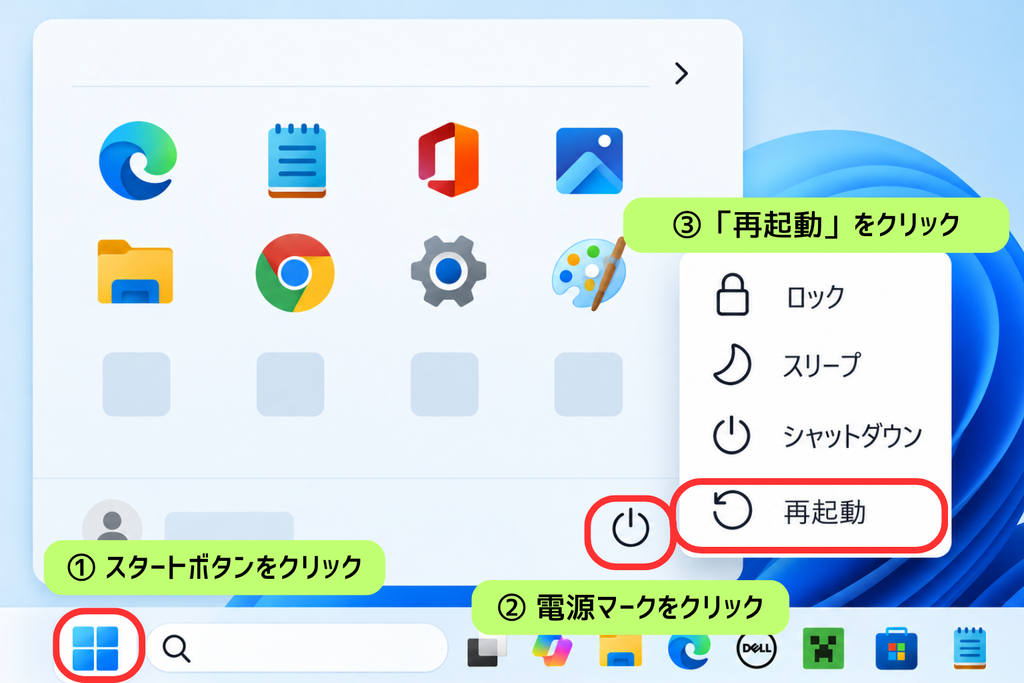
電源メニューには「再起動」もあります。
再起動すると、いったんWindowsを終了する → 自動でもう一度起動するという動きをします。
「パソコンの動きがおかしい」
「アプリがうまく動かない」
そんなときに、再起動すると直ることがあります。
再起動するときは、スタート → 電源 → 再起動を選びます。
「スリープ」って何?
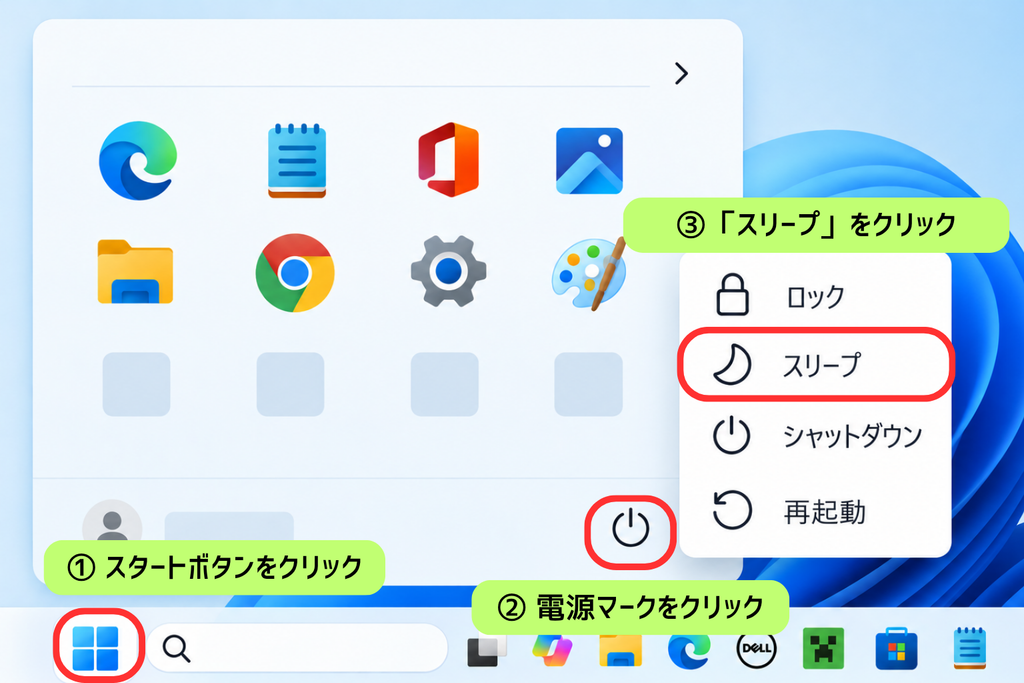
スリープは、パソコンを完全に終了せず、少ない電力で待機させる機能です。
ちょっと休憩するときなどに便利です。
スリープから戻れば、比較的すぐに作業を再開できます。
イメージとしては、
シャットダウン → 今日はもうパソコンを使わない
スリープ → ちょっと休憩
くらいで大丈夫です。
シャットダウン・再起動・スリープの違い
| 操作 | どんなとき? |
|---|---|
| シャットダウン | パソコンの電源を切る |
| 再起動 | いったん終了して、もう一度起動する |
| スリープ | 少し休憩するとき |
| ロック | 席を離れるとき |
まとめ
パソコンを使う基本の流れは、
電源ボタンを押す
↓
Windowsが起動する
↓
パソコンを使う
↓
使い終わったらシャットダウン
です。
まずはこれだけ覚えておけば大丈夫です。
そして、電源を入れてログインすると表示される基本の画面が「デスクトップ」です。
👉 次は「デスクトップとは?」を見てみましょう。


コメント