
前回、「ファイル」と「フォルダー」の違いや、実際にフォルダーを作る方法について学びました。

ファイルやフォルダーを作れるようになると、次によくあるのが、
「あれ? 保存したファイル、どこにいった?」というトラブルです。
パソコンの中には、デスクトップやドキュメント、ダウンロードなど、ファイルを保存できる場所がいくつもあります。
今回は、「保存したはずなのに見つからない!」というときに、ファイルやフォルダーを探す方法を、パソコン初心者の方にもわかりやすく紹介します。
まずはWindowsの検索機能を使ってみよう
ファイルやフォルダーの名前を覚えている場合は、Windowsの検索機能を使うと簡単に探すことができます。
「どこに保存したのかは覚えていないけれど、ファイルの名前はわかる」
というときに便利な方法です。
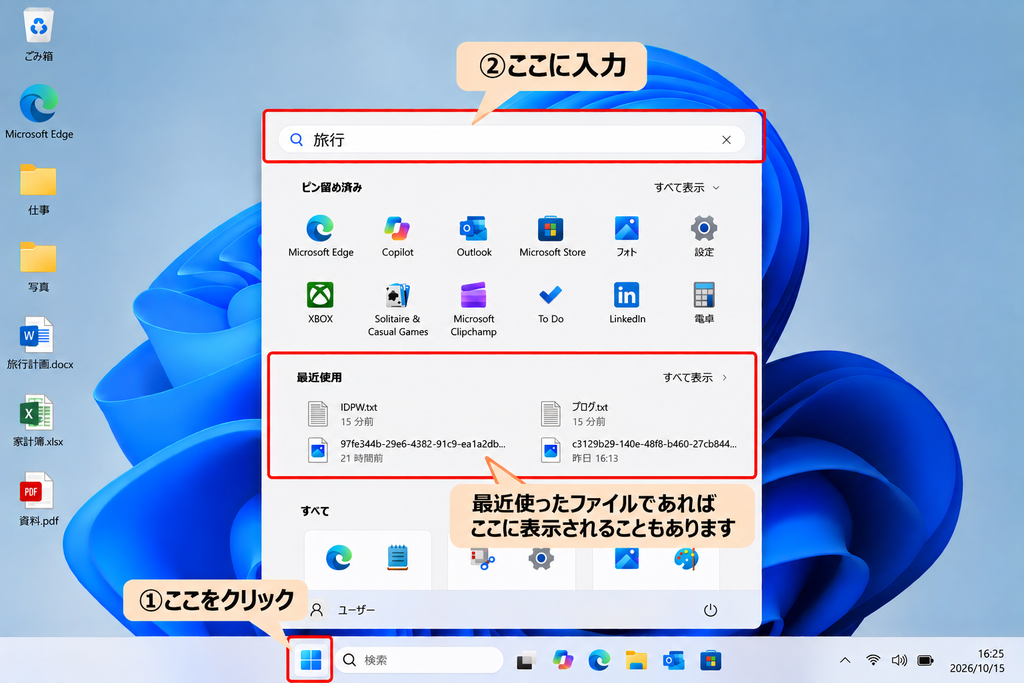
① スタートメニューを開く
キーボードにあるWindowsキー(⊞)を押してみましょう。
画面に「スタートメニュー」が表示されます。
今回は、上部にある検索欄を使います。
② 探したいファイルやフォルダーの名前を入力する
検索欄に、探しているファイルやフォルダーの名前を入力します。
たとえば、「旅行」という名前のファイルを探しているなら、検索欄に「旅行」と入力します。
名前をすべて覚えていなくても、名前の一部を入力するだけで見つかることもあります。
③ 検索結果から目的のファイルを探す
文字を入力すると、検索結果が表示されます。
目的のファイルやフォルダーが見つかったら、クリックして開いてみましょう。
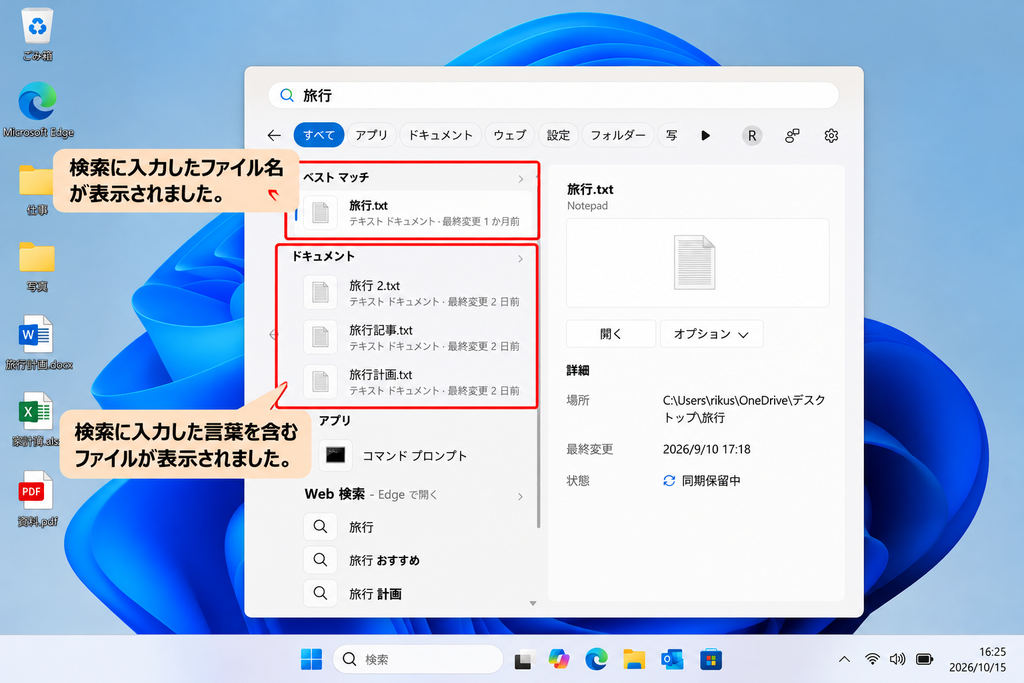
これなら、「どこに保存したかわからない!」という場合でも、名前さえわかれば探すことができます。
ファイルを検索するときのためにも、あとから見て内容が分かるファイル名をつけておくことが大切です。
分かりやすいファイル名の付け方については、別の記事で詳しく紹介します。
ファイル名を覚えていないときは?
「ファイルを作ったことは覚えているけれど、名前が思い出せない…」
そんなこともあります。
その場合は、まず「最近使ったファイル」から探してみましょう。
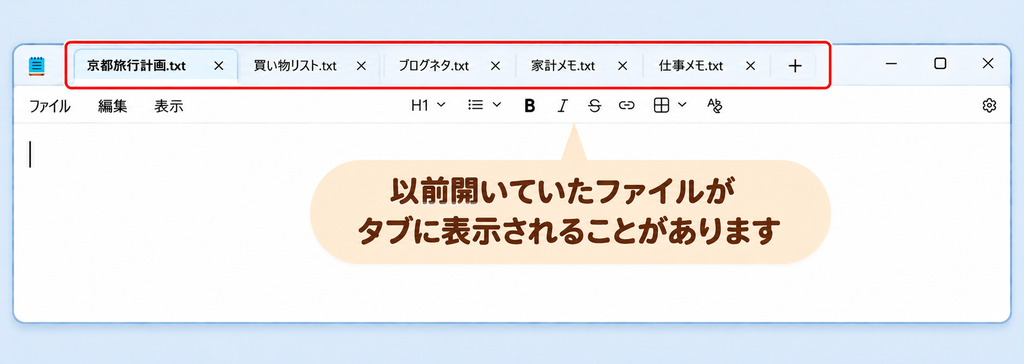
メモ帳で最近使ったファイルを探す
Windows 11のメモ帳では、前回開いていたファイルが、次にメモ帳を起動したときにタブでそのまま表示されることがあります。
「さっきまでメモ帳で作業していたファイルが見つからない」という場合は、まずメモ帳を開いて確認してみましょう。
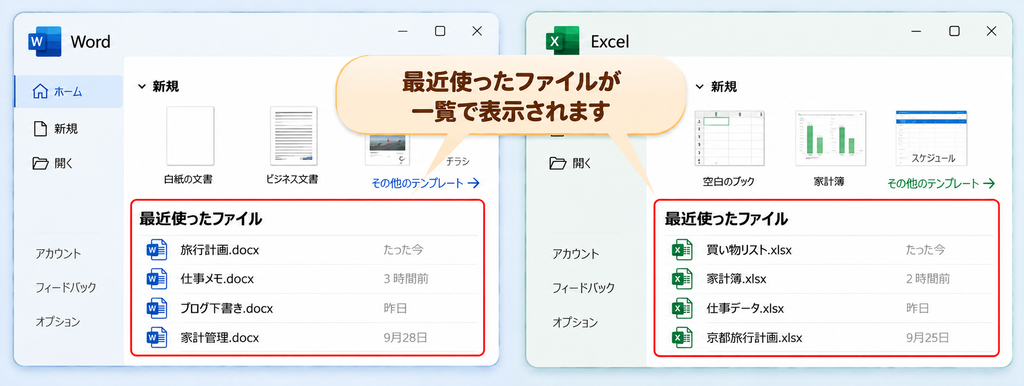
WordやExcelなら「最近使ったファイル」から探せる
WordやExcelでは、最近開いたファイルが表示されます。
保存した場所を忘れてしまっても、最近使ったファイルであれば、ここから簡単に見つけられることがあります。
それでも見つからなければ、パソコンの中にあるファイルやフォルダーを見るための「エクスプローラー」を使って探してみましょう。
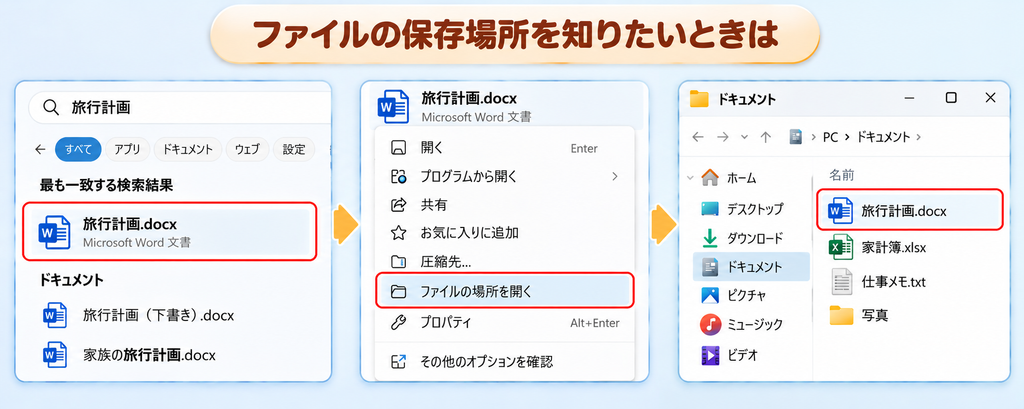
ファイルの保存場所を知りたいときは
検索結果に表示されたファイルを右クリックし、「ファイルの場所を開く」をクリックします。
すると、そのファイルが保存されているフォルダーが開き、保存場所を確認できます。
エクスプローラーを使って探す
Windowsの検索や「最近使ったファイル」でも見つからない場合は、エクスプローラーを使って探してみましょう。
エクスプローラーとは、パソコンの中に保存されているファイルやフォルダーを見たり、整理したりするための機能です。
難しく考えず、まずは「パソコンの中のファイルやフォルダーを見る場所」と覚えておけば大丈夫です。
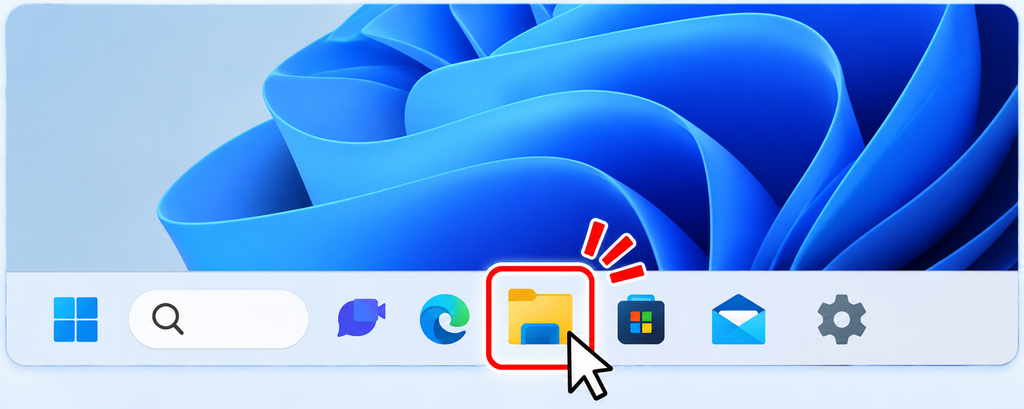
① エクスプローラーを開く
画面下のタスクバーにある、黄色いフォルダーのマークをクリックします。
これが「エクスプローラー」です。
② 保存されていそうな場所を確認する
エクスプローラーを開くと、「デスクトップ」「ドキュメント」「ダウンロード」「ピクチャ」など、いろいろな場所が表示されます。
たとえば、
- インターネットから保存したもの → 「ダウンロード」
- Wordなどで作った文書 → 「ドキュメント」
- デスクトップに保存したもの → 「デスクトップ」
- 写真や画像 → 「ピクチャ」
など、保存した可能性がありそうな場所から確認してみましょう。
「ゴミ箱」も確認してみましょう
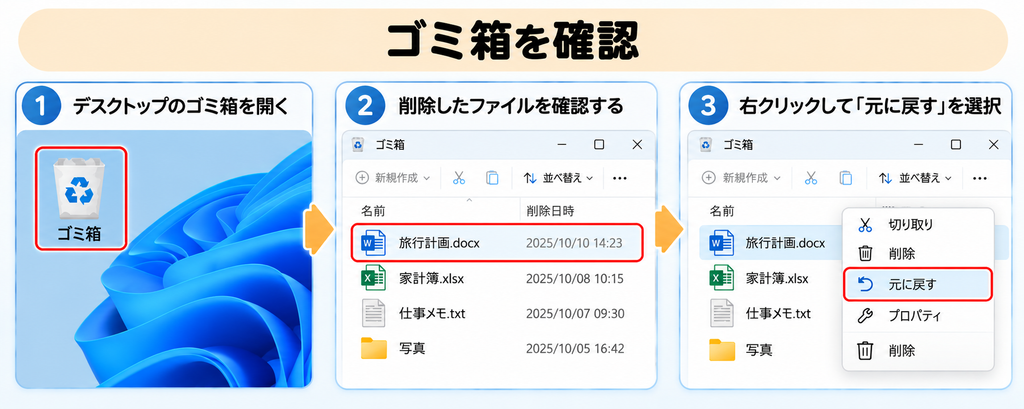
ここまで探してもファイルが見つからない場合は、間違えて削除してしまっていないか「ゴミ箱」も確認してみましょう。
デスクトップにある「ゴミ箱」をダブルクリックで開くと、削除したファイルやフォルダーが表示されます。
探していたファイルが見つかった場合は、
ファイルを右クリックして「元に戻す」を選択すると、削除する前に保存されていた場所へ戻すことができます。
ただし、ゴミ箱を空にしてしまった場合などは、ゴミ箱には残っていません。
まとめ
今回は、見つからなくなったファイルやフォルダーを探す方法を紹介しました。
ファイルが見つからないときは、次の順番で探してみましょう。
- スタートメニューの検索から探す
- メモ帳・Word・Excelなどの最近使ったファイルを確認する
- エクスプローラーを開いて、デスクトップ・ドキュメント・ダウンロードなどを確認する
- それでも見つからない場合は、ゴミ箱を確認する
「あれ、どこに保存した?」は、パソコンを使っているとよく起こります。
慌てずに一つずつ確認すれば、見つけられることも多いです。
繰り返しになりますが、あとから探しやすくするためには、
ファイルの内容が分かる名前を付けて保存することも大切です。


コメント