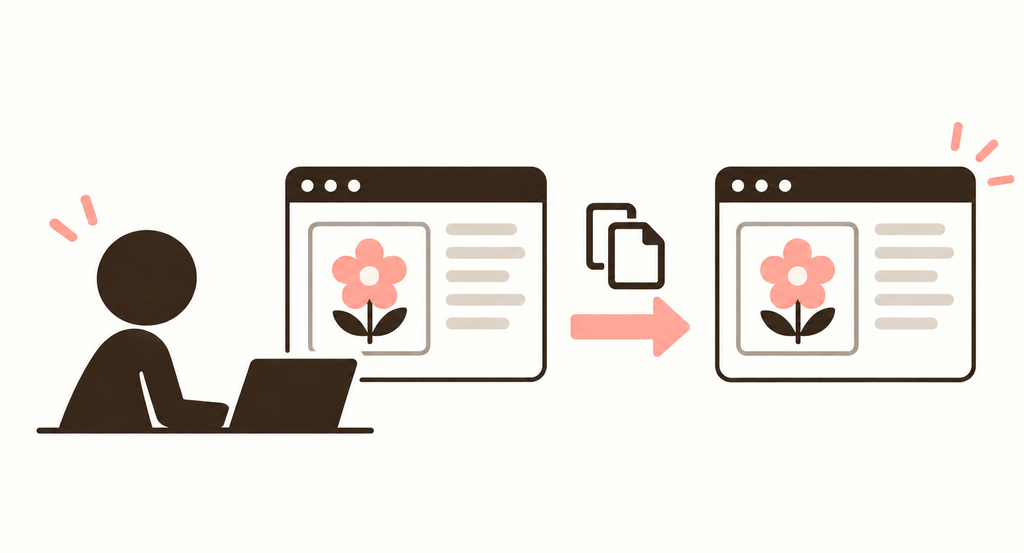
コピー&ペーストは、選んだ文字や画像などを複製して、別の場所に貼り付ける操作です。
同じ内容をもう一度入力したり作ったりせずに使えます。
パソコンを使っていると、この文章をタイピングしないで、そのまま使いたいなということが良くあります。
「コピペってよく聞くけど、どうやるの?」という方もいるかもしれません。
「コピペ」は、コピー&ペーストを短くした言葉です。
覚えてしまえば、文章を入力するときはもちろん、ファイルを整理するときなどとても便利です。
今回は、実際に操作しながらコピー&ペーストの基本を覚えていきましょう。
コピー&ペーストとは?
まずは「コピー」と「ペースト」の意味から見てみます。
コピーとは
コピーは、文字やファイルなどを複製することです。
貼り付け(ペースト)とは
貼り付け(ペースト)は、コピーしたものを別の場所に貼り付けることです。
「ペースト」ではなく、「貼り付け」と表示されることもあります。
つまり、
コピー → 複製する
貼り付け(ペースト) → コピーしたものを貼り付ける
この2つを続けて行うのが、コピー&ペースト(コピペ)です。
まずは文字をコピーしてみよう
実際に文字をコピーしてみます。たとえば、次の文章をコピーするとします。
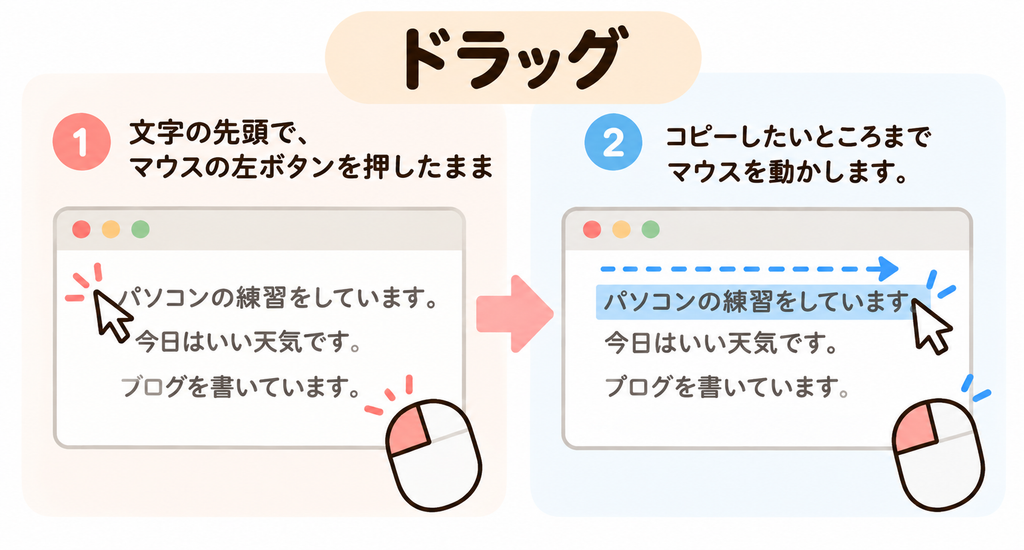
「パソコンの練習をしています。まず、コピーしたい文字をマウスで選択します。
1.文字の先頭でマウスの左ボタンを押し
2.左ボタンを押したまま、コピーしたいところまでマウスを動かします
文字の背景に色がついた状態になれば、選択できています。
右クリックして「コピー」を選ぶ
文字を選択した状態で、
1.選択した文字の上で右クリック
2.表示されたメニューから、「コピー」をクリックします
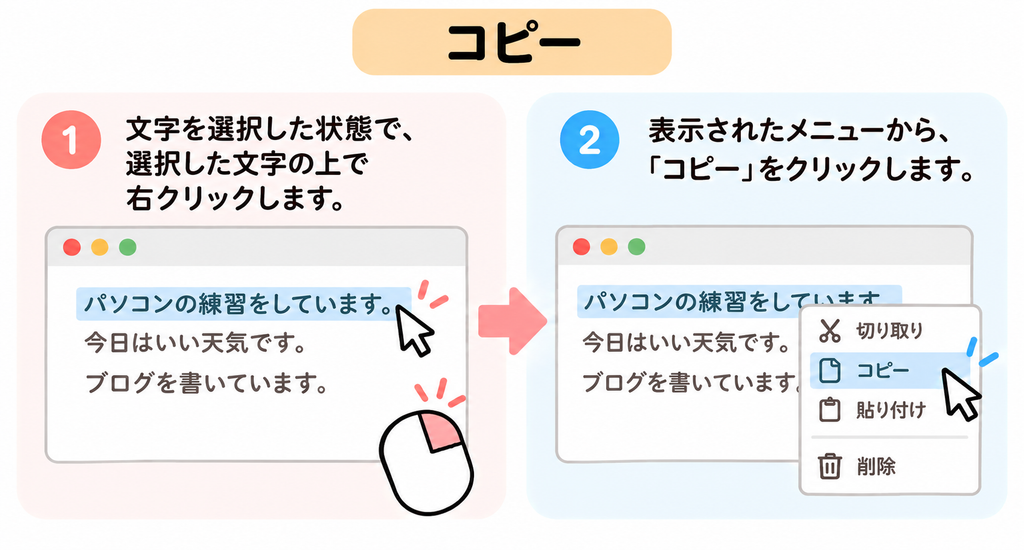
これでコピーできました。
ただ、この時点では画面上には特に変化がないので、「本当にコピーできた?」と思うかもしれません。大丈夫です。
次に貼り付けてみましょう。
コピーした文字を貼り付けてみよう
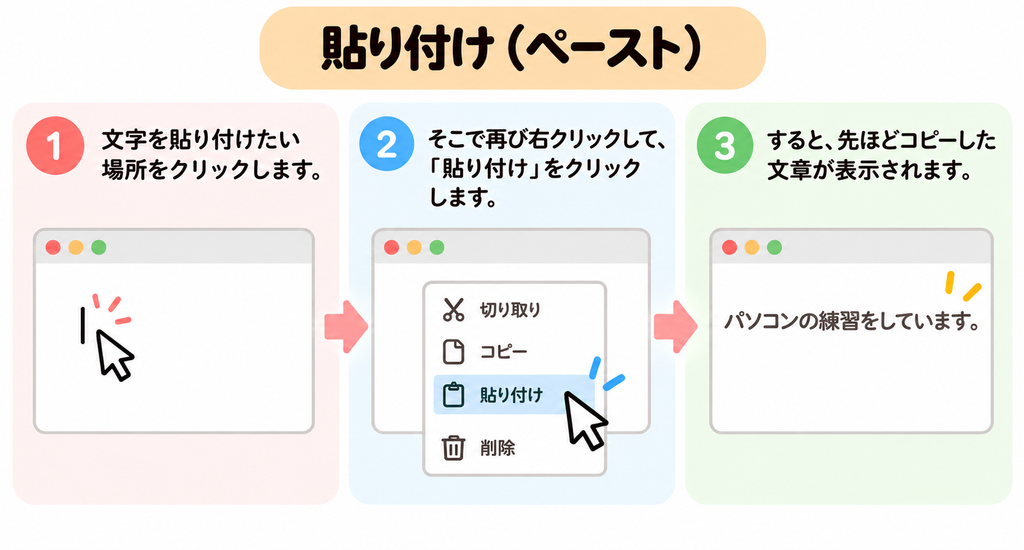
文字を貼り付けたい場所をクリックします。そこで再び右クリックして、
「貼り付け」をクリックします。
すると、「パソコンの練習をしています。」
先ほどコピーした文章が表示されます。
これがコピー&ペーストです。
元の文章は消えずに残っていて、同じ文章が別の場所にも作られます。
キーボードを使うともっと簡単
コピー&ペーストは、マウスを使わなくてもできます。
慣れてきたら、キーボードのショートカットキーを使うと便利です。
ショートカットキーとは?
ショートカットキーとは、マウスを使わなくても、キーボードのキーを組み合わせることで、よく使う操作を簡単に行える機能です。
たとえば、コピーや貼り付けもキーボードだけで操作できます。
- Ctrl + C → コピー
- Ctrl + V → 貼り付け
他にもたくさんありますが、まずはこれから。
最初は右クリックでも大丈夫です。慣れてきたら、ショートカットキーも使ってみましょう。
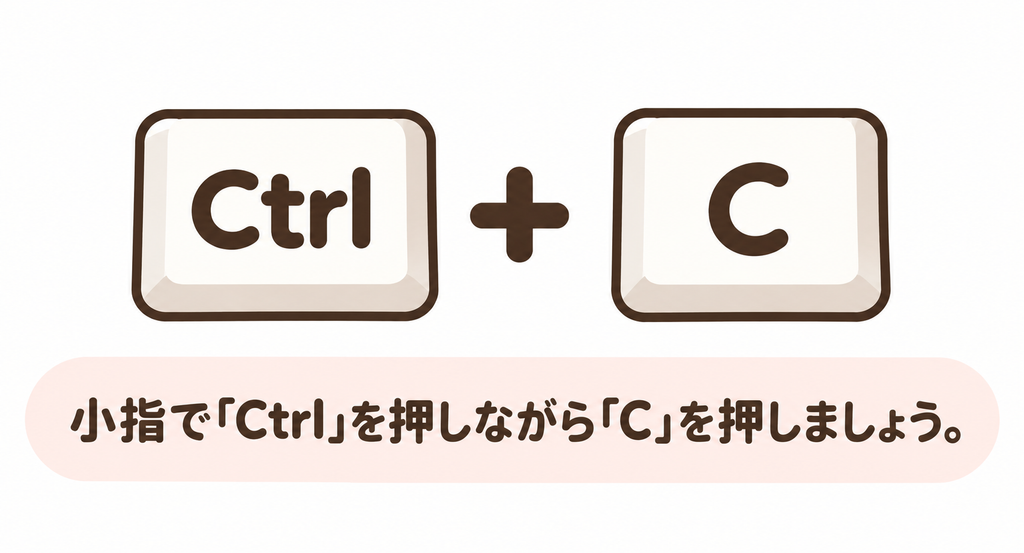
コピー
Ctrl + C
キーボードの「Ctrl」キーを押しながら、「C」キーを押します。
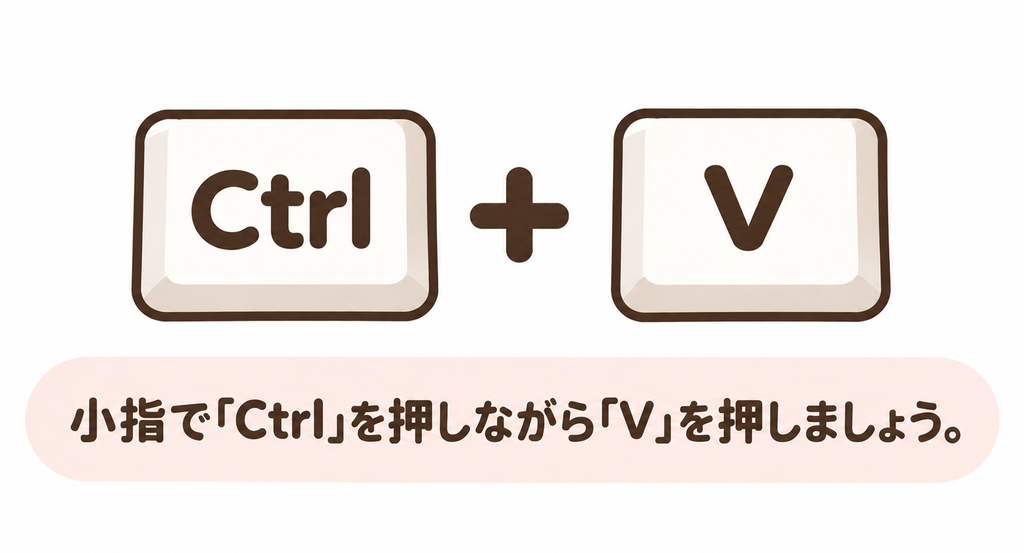
貼り付け
Ctrl + V
「Ctrl」キーを押しながら、「V」キーを押します。
最初から覚えなくても大丈夫です。
まずは右クリックで操作して、慣れてきたらショートカットキーを使ってみましょう。
実際にコピペを練習してみよう
ここまで読んだら、実際にやってみましょう。次の文章をコピーしてみてください。
コピー&ペーストを練習しています。
① 上の文章をマウスで選択する
② 右クリックして「コピー」
③ メモ帳など、文字を入力できる場所を開く
④ 右クリックして「貼り付け」
同じ文章が表示されたら成功です。
次は、Ctrl + C → Ctrl + Vでも同じことができるか試してみてください。
文章だけじゃなく、ファイルもコピーできる
コピー&ペーストは文字だけではありません。
画像やファイル、フォルダなどもコピーできます。
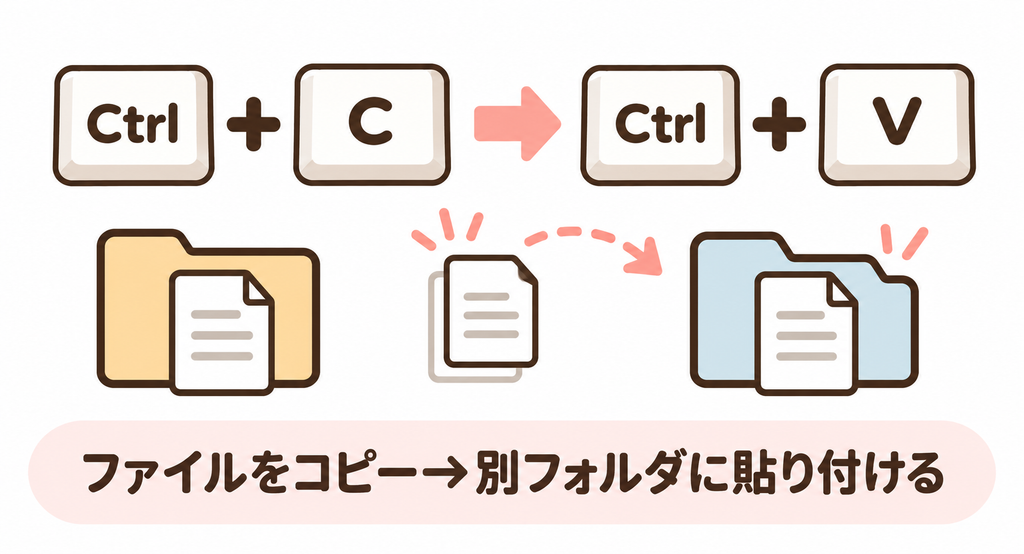
たとえば、あるフォルダに入っている写真を別のフォルダにも置いておきたい場合。
写真を選択してコピーし、別のフォルダを開いて貼り付ければ、同じ写真を複製できます。
以前の記事で「ファイル」と「フォルダ」について記事を書いています。
ファイルの整理でもコピー&ペーストはよく使うので、覚えておくと便利です。
「コピー」と「切り取り」は何が違う?
右クリックのメニューのなかに、「切り取り」という項目があります。
この2つは少し違います。
コピーは、元のものを残したまま複製します。
切り取りは、元の場所から別の場所へ移動するときに使います。
たとえばファイルなら、
コピー → 元のフォルダにも残す
切り取り → 元のフォルダから別のフォルダへ移動する
という違いがあります。
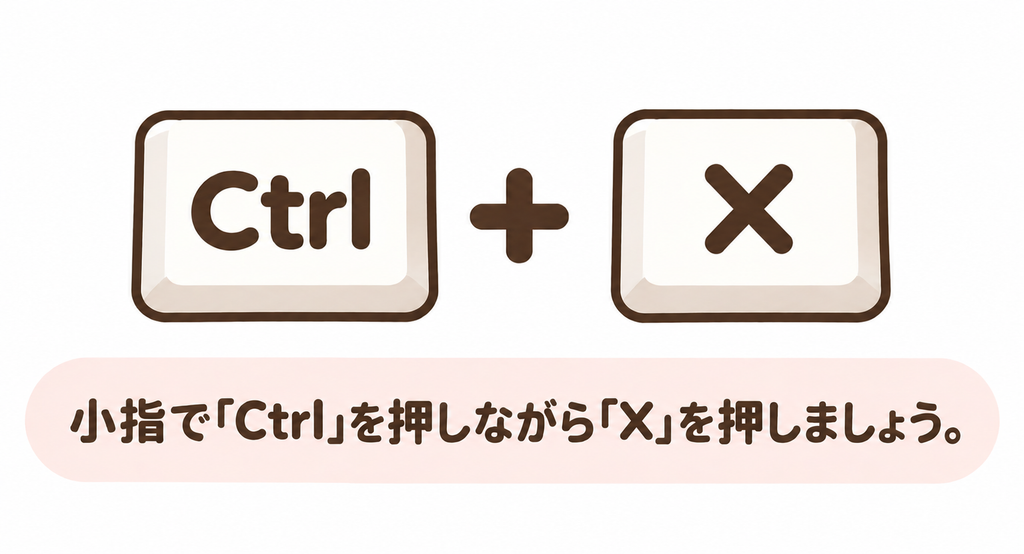
切り取りにもショートカットキーがあります。
Ctrl + X → 切り取り
最初は、コピー、貼り付けのショートカットを覚えておけば十分です。
AIを使うときもコピー&ペーストはよく使う
コピー&ペーストを覚えると、AIを使うときにも便利です。
たとえば、「この文章を読みやすくしてほしい」と思ったとき。
元の文章をすべて手入力しなくても、文章をコピーしてAIの入力欄に貼り付けることができます。
逆に、AIが作った文章の一部をコピーして、メモ帳などに貼り付けることもできます。
長い文章になるほど、コピー&ペーストを使った方が簡単です。
パソコンの基本操作ですが、AIを使うときにもよく使う操作なので、ぜひ覚えて
おきたいところです。
まとめ
今回は、コピー&ペーストの基本を紹介しました。
何度か使っているうちに、自然にできるようになっていくと思います。
コピー&ペーストができるようになると、文章の入力やファイル整理だけでなく、AIもぐっと使いやすくなります。

パソコンの基本操作を、ひとつずつ覚えていきましょう。
コメント