前回、ChatGPTを使ってLINEスタンプを作ったものの、思った以上に苦戦した話を書きました。
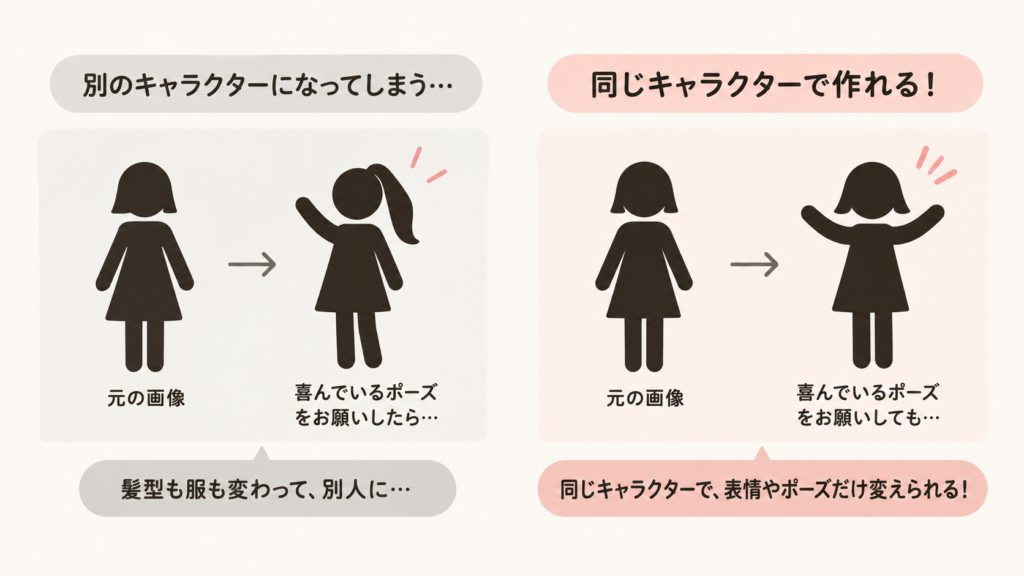
LINEスタンプやSNS用の画像など、同じキャラクターを使って繰り返し画像を作りたいとき、「さっきと顔が違う」「服装が変わってしまった」など、なかなか同じキャラクターにならないことがあります。
AIの画像生成って運なのかな…
画像生成にはランダムな部分もあるから、同じ指示でも毎回同じ結果になるとは限らないんだ。だから、実はちょっと「運」もあるよ!
それでも何度も試しているうちに、「こうすると比較的うまくいきやすいかも?」という方法が少しずつ見えてきました!
特に大切だと感じたのが、「キャラクターをシンプルにすること」と「AIが見本として確認できる画像を作ること」です。
今回は、この2つの方法と、画像を修正するときにわたしが気をつけているポイントを紹介します。
※使用したAIは、ChatGPTです。
※AI画像生成の正しい方法を解説する記事ではありません。あくまで、初心者の私が実際に試してうまくいきやすかった方法です。
AI画像はちょっと「ごちゃごちゃしがち」?
街中でポスターや広告を見ていて、「これ、AIで作った画像かな?」と思うことがありますよね。もちろん、見ただけでAI画像かどうかは分かりません。ただ、わたしの場合、「なんかごちゃごちゃしてる」と感じたときに、AIっぽさを感じることがあります。
人物や背景が必要以上に華やかだったり、頼んでいない説明文や装飾まで入っていたり。実際に自分で画像生成をしていても、「そこまで頼んでない!」となることが何度もありました。
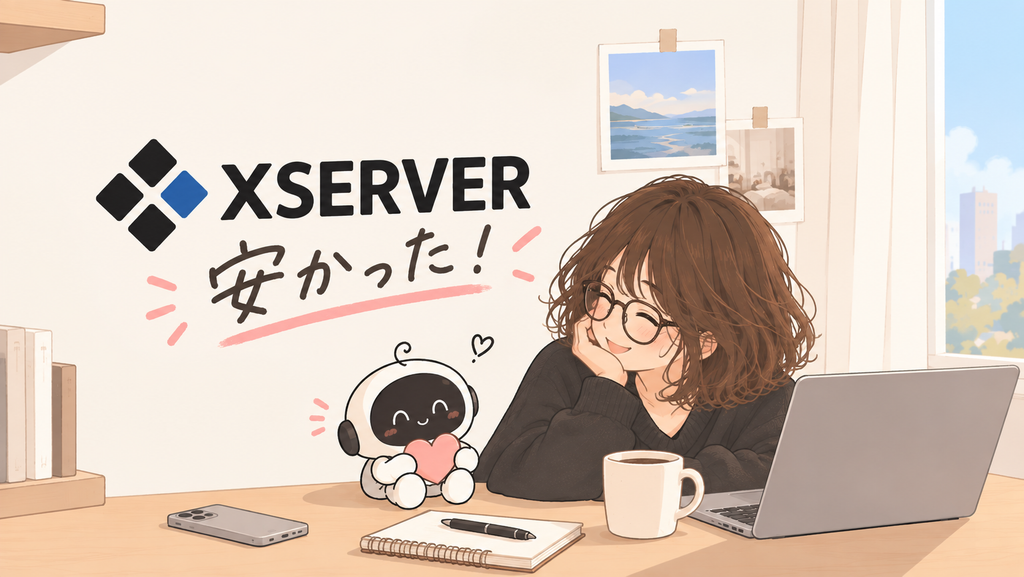
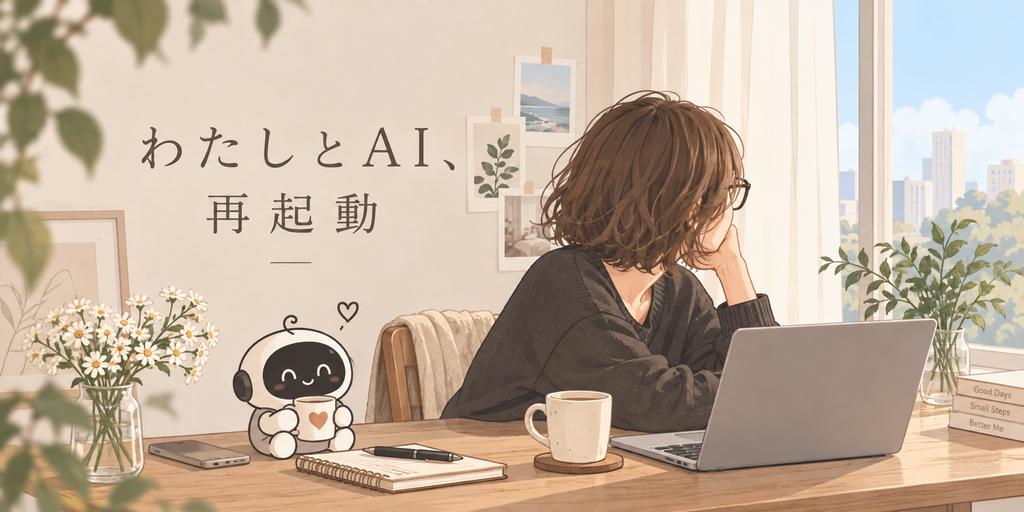
この2枚は、左の画像をもとに修正をお願いして、右の画像になったものです。見比べてみると、右側には頼んでいない観葉植物やポスターなどが増えています。このようにAIで画像を修正依頼すると、指定していない部分まで補われたり、新しい要素が追加されたりすることがあります。
なぜAIは情報を増やすの?
画像生成AIは、指示されたものだけをそのまま描くのではなく、学習したたくさんの画像をもとに、「ここにはこんなものがありそう」と足りない部分を補いながら画像を作ります。そのため、こちらが指定していないものまで追加されることがあります。
AIとしてはそれらしい画像になるように補っているということなのでしょう。
だから、シンプルなデザインにしてみた
LINEスタンプを作ったとき、この「ごちゃごちゃしがち」な特徴に加えて、もうひとつ困ったことがありました。
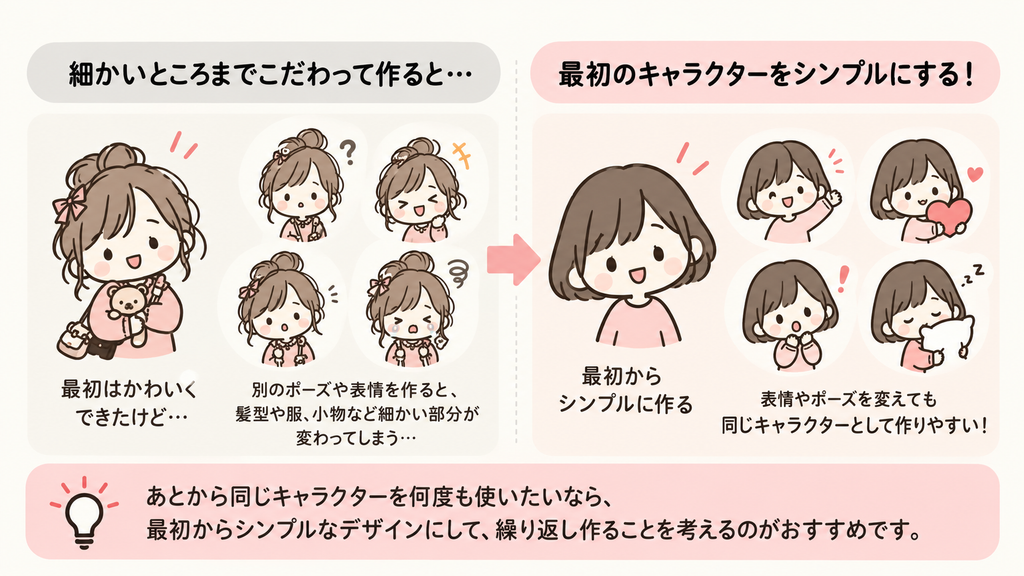
同じキャラクターを繰り返し作ろうとすると、細かい部分が少しずつ変わってしまうことです。
最初は「せっかくAIで作るなら、自分の作業時間が増えるわけじゃないし」と、髪型や服、小物など細かいところまでこだわっていました。でも、デザインが複雑になるほど、別の表情やポーズを作ったときに違いが出やすくなりました。
そこで、この「ごちゃごちゃしがち」と、「細かい部分が変わってしまう」ことを考えて、キャラクターは、なるべくシンプルなデザインにすることにしました。
「あとから同じキャラクターを何度も使いたい」なら、最初から繰り返し作ることを考えてデザインする。実際にLINEスタンプを作ってみて気づいたことのひとつです。
AIとのやり取りが長くなったり、画像の修正を何度も重ねたりすると、最初に伝えた条件がうまく反映されにくくなることがあります。
こうした現象は「コンテキストの劣化(context degradation)」などと呼ばれます。
これについては少し話が長くなるので、別の記事で書きたいと思います。
指示はできるだけ具体的にする
これは画像生成に限らずAIへの指示(プロンプト)で共通のことです。
画像を「かわいくして」「もう少しおしゃれにして」などの曖昧な言葉だけでは、思っていた仕上がりにはなかなかなりません。
LINEスタンプを作っていたときも、「髪型を変えて」「服をもう少し明るくして」だけでは、AIがこちらのイメージとは違う方向に変えてしまうことがありました。
そこで、「肩までの髪を、耳が見えるくらいのショートカットにする」「服の色を淡いピンクにする」「目・口・髪型・ポーズは変えない」というように、どこを・どう変えるのか、そして何を変えないのかまで具体的に伝えるようにしました。
カラーコードを確認しておくのはこのためです。
AI画像生成では、頭の中にあるイメージをAIがそのまま読み取ってくれるわけではありません。
「いい感じに」ではなく、「どこを、どうしたいのか」を言葉にする。
少し細かいくらいに具体的に伝えることが、同じキャラクターを作りやすくするポイントのひとつだと感じました。
AIが見本として確認できる画像を作る
LINEスタンプ作成のとき、同じキャラクターで指示しているはずが、「おはようのスタンプを作って」「次はありがとう」「次はおつかれ」と1枚ずつ作っていくと、少しずつ違う人物になってしまうことがありました。
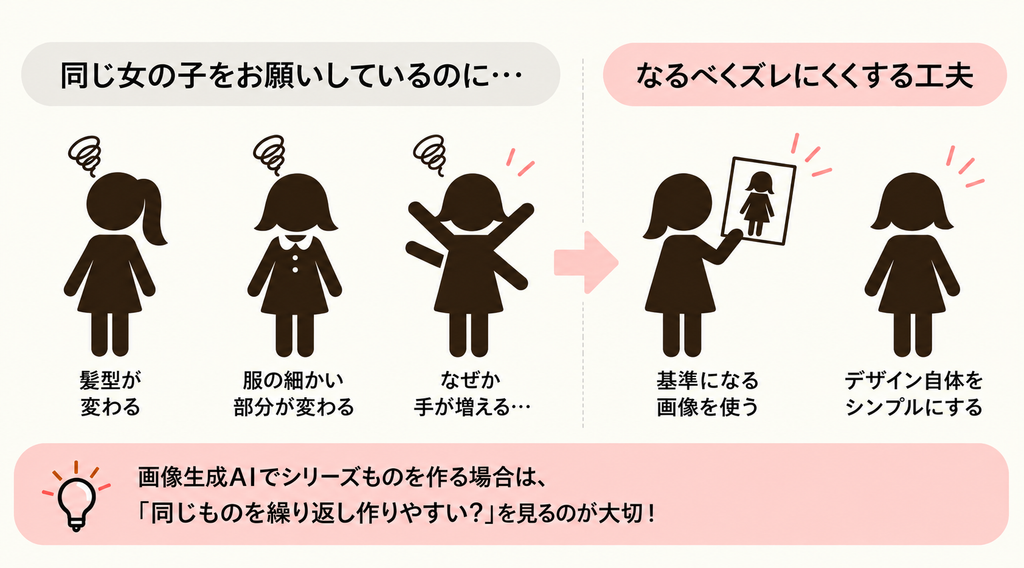
そこで、最初に見本画像を1枚決めることにしました。
髪型、顔、服装、色合いなど、自分が「これ!」と思える画像をまず作ります。
ここでは文字などは入れず、まずは今後の画像生成で基準となる画像を作ることに集中します。
人間や動物のキャラクターであれば、最初は表情やポーズをつけず、無表情で正面を向いたシンプルな全身画像を作ります。
あとから表情やポーズを変えていくための、いわば「キャラクターの基本形」です。
その後は、新しく一から説明するのではなく、その画像をAIに送って、「このキャラクターを使って、次の画像を作って」とお願いするようにしました。これだけでも、かなりやりやすくなりました。
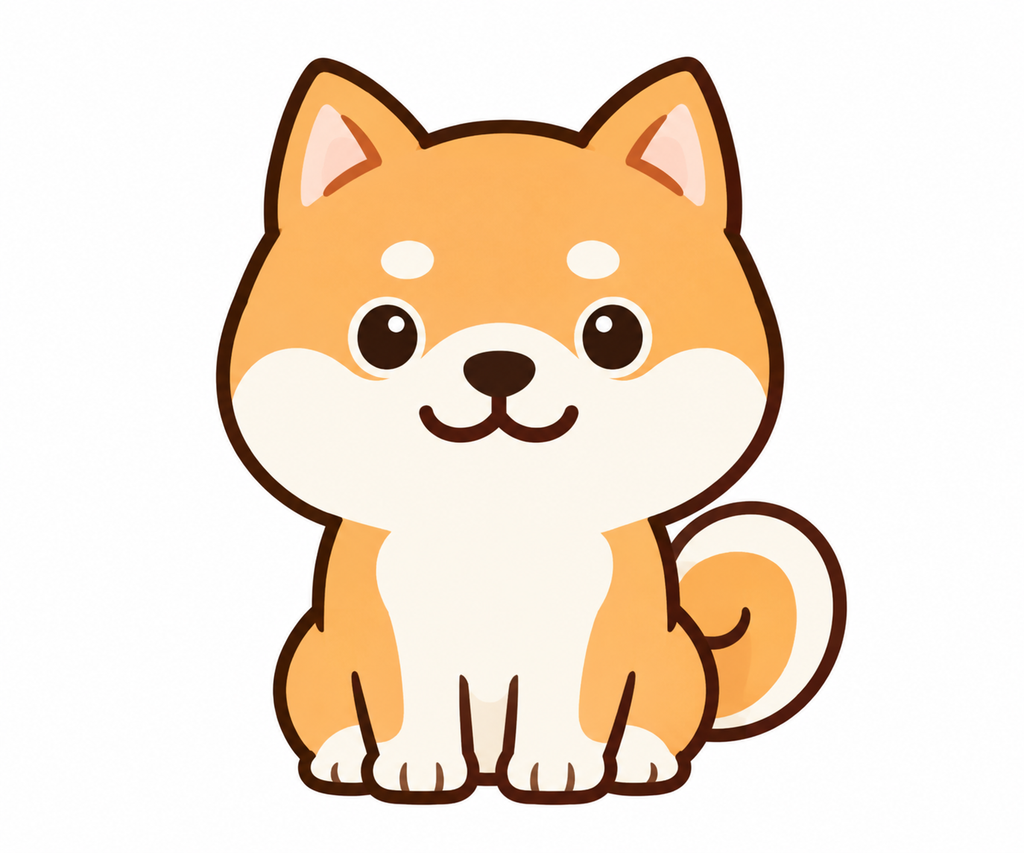
(例)見本画像として作った柴犬の画像です。
カラーコードを確認しておく
この柴犬の画像をもとに別の画像を作る場合、「体は薄いオレンジとアイボリー」だけでは、毎回違う色になることがあります。
そんなときは、画像をAIに見せてカラーコードを聞くこともできます。
たとえば、この柴犬の画像で聞いてみると、
- 体のオレンジ:
#FCB460 - 耳の中:
#FFD7C5 - 黒目:
#361A0C - 鼻:
#3C1D0E - 体のアイボリー:
#FBF7EC
というように指定できます。
次に画像を作るとき、このカラーコードも一緒に伝えておけば、「この前のオレンジと違う!」を減らしやすくなります。
※画像には色の濃淡や境界部分もあるため、カラーコードは目安として使っています。
カラーコードとは、Webサイトなどで使われる「色を指定するための番号」のようなものです。
たとえば白は「#FFFFFF」、黒は「#000000」のように、色ごとにコードがあります。
「薄いオレンジ」のような言葉よりも、#FCB460のように指定した方が、AIにも具体的な色を伝えやすくなります。#FCB460を検索してみると、その色が表示されます。
いろいろな表情やポーズを一度に作る
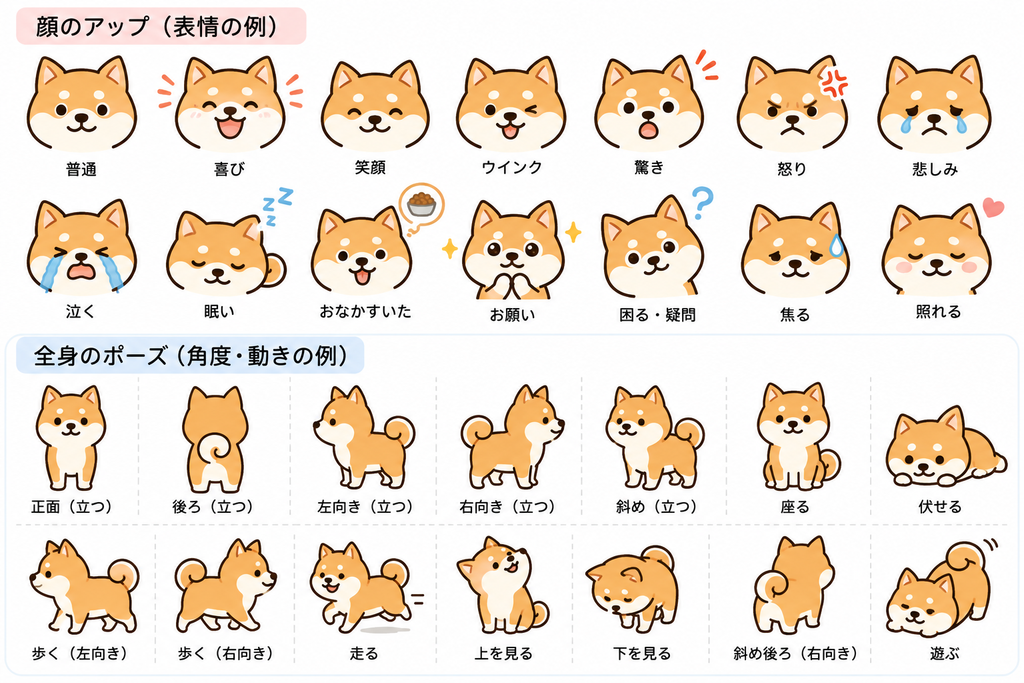
基準となる画像をもとに、AIにいろいろな表情やポーズを1枚の画像にまとめて作成を依頼しました。
下の画像は、基準となる柴犬の画像をAIに渡し、さまざまな方向・表情・ポーズを一度の画像生成で作ってもらったものです。
あとから私が複数の画像を組み合わせたのではなく、1枚の画像としてAIに生成してもらっています。
正面だけでなく、横向きや後ろ姿、座った姿、さらに喜ぶ・悲しむ・怒るなど、できるだけ多くのパターンを一度に作っておくことで、今後の画像生成でキャラクターの特徴を伝えるための参考画像として使いやすくなります。
ちなみに、この柴犬の画像を作るときに使った「プロンプト(AIへの指示文)」については、長くなりそうなので別の記事で紹介する予定です。
まとめ
AIで同じキャラクターを繰り返し作るのは、思っていたより難しく、何度も試行錯誤しました。
それでも、やり方を少し工夫することで、最初のころよりイメージに近い画像を作りやすくなりました。
そしてイメージに近い画像が生成されても最初から完璧!ということはほぼありませんでした。
その場合は、できるだけイメージを壊さないように修正を行っていきました。
画像を修正するときのポイントについては、別の記事にまとめましたので、よかったら見てみてください!

コメント