
パソコンを開くと、いろいろなマークやボタンが出てきます。
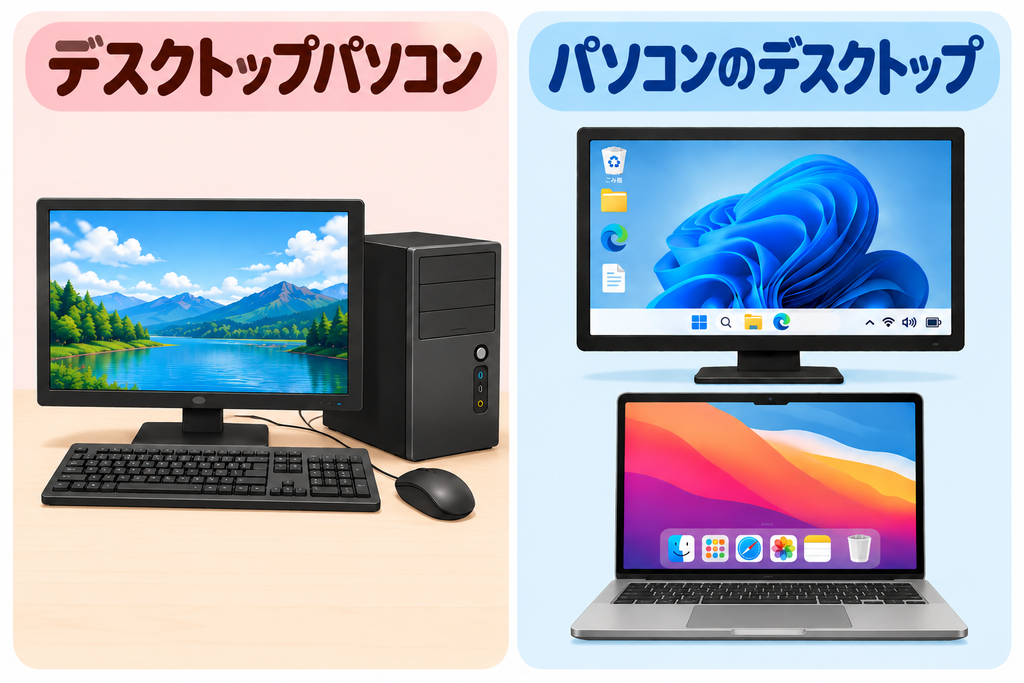
この、パソコンを開いたときに表示される基本の画面を、「デスクトップ」といいます。
スマホやタブレットでいうと、アプリが並んでいる「ホーム画面」のようなものです。
「デスクトップパソコン」は、持ち運ばない据え置き型のパソコンのことです。
この記事で説明している「デスクトップ」は、パソコン画面のことです。
※当ブログでは、一部のイラストや説明用画像の作成・加工に生成AIを使用しています。
Windowsのデスクトップ画面
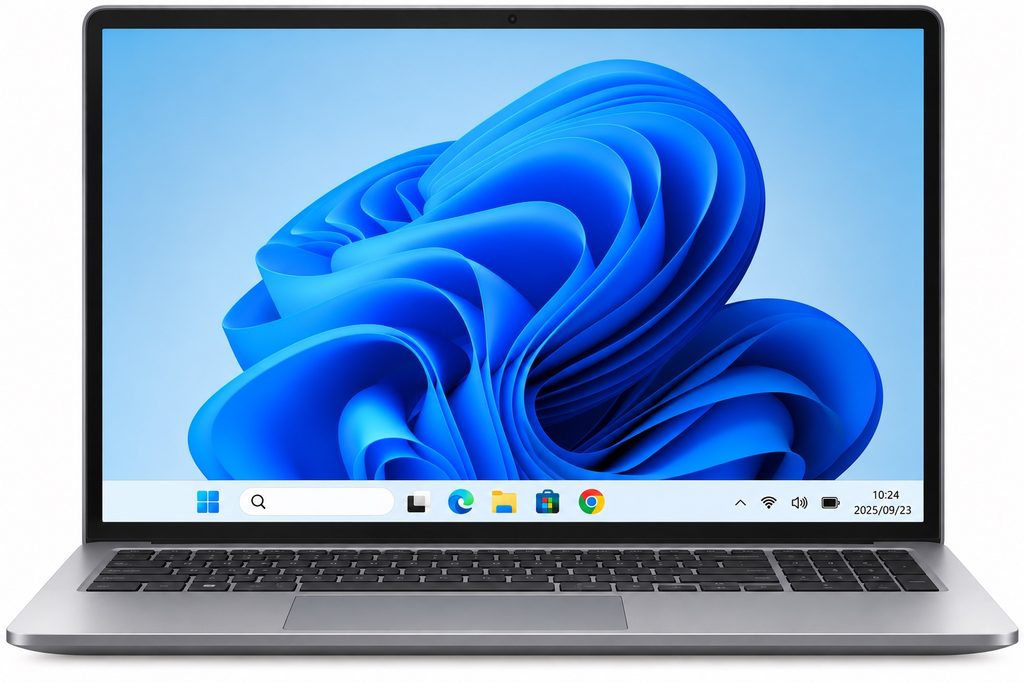
パソコンによって見た目は少し違いますが、デスクトップ画面の基本的なつくりはほとんど同じです。
スタートボタン
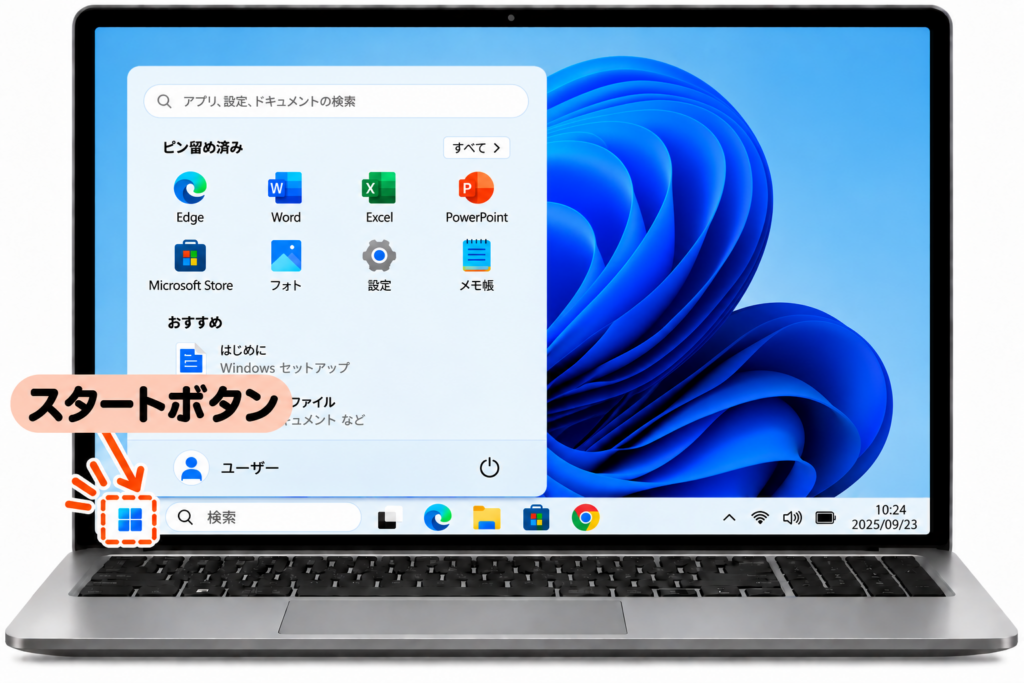
画面下のWindowsマークが「スタートボタン」です。
クリックすると、パソコンに入っているアプリの一覧を見たり、設定を開いたりできます。
また、パソコンの電源を切る(シャットダウン)・再起動するときにも使います。
タスクバー
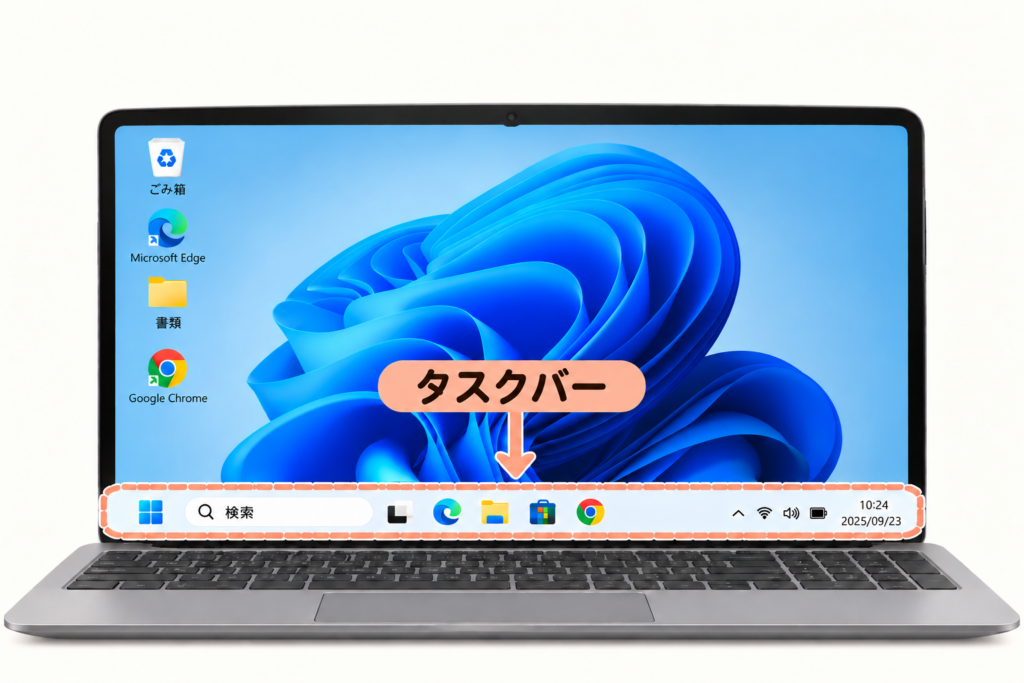
画面のいちばん下にある横長の部分を「タスクバー」といいます。
よく使うアプリのアイコンや、今開いているアプリなどが表示されます。
右側には、Wi-Fiや音量、バッテリー残量、時刻などが表示され、
Wi-Fiや音量などの設定もここからできます。
検索
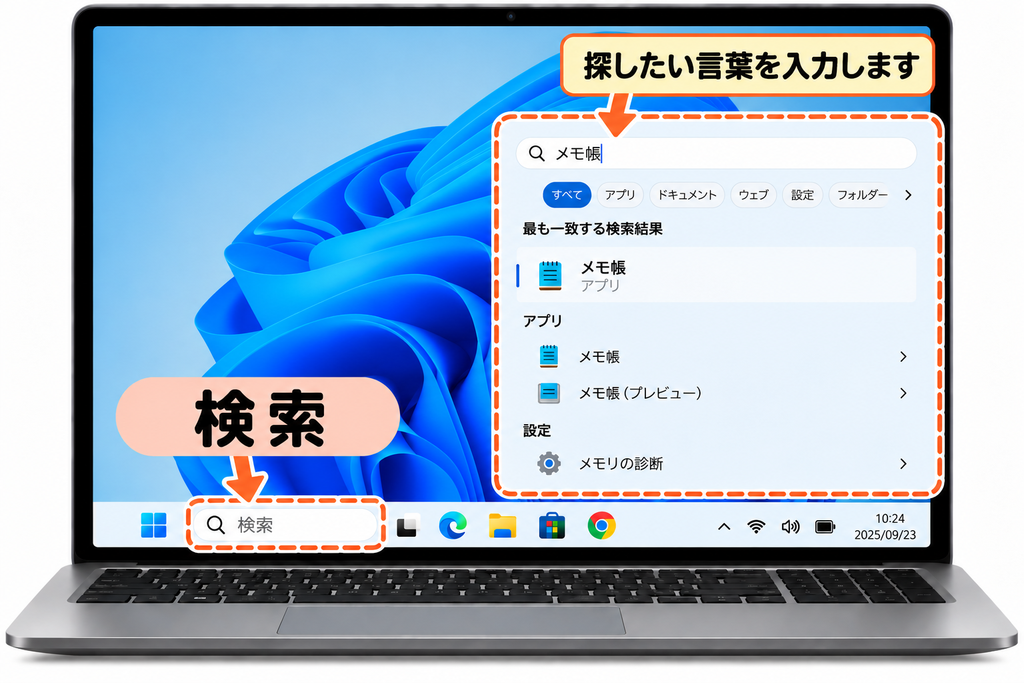
「検索」では、パソコンの中にあるアプリやファイルなどを探すことができます。
探したいものの名前を入力すると、候補が表示されます。
「どこにあるか分からない!」というときは、まずここで検索してみると便利です。
Macのデスクトップ画面
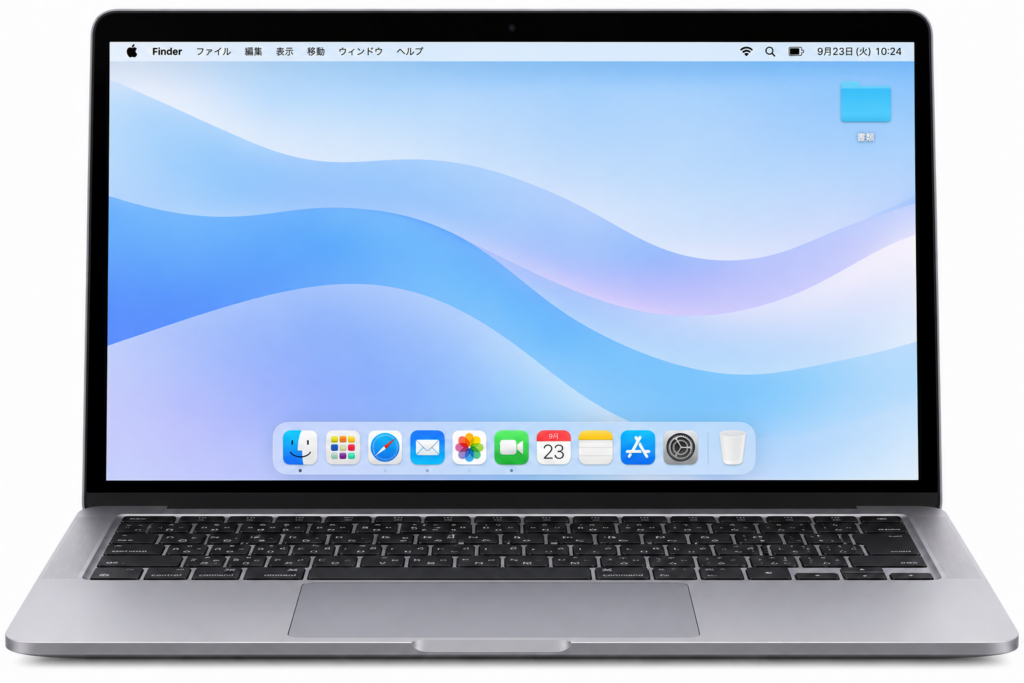
パソコンによって見た目は少し違いますが、デスクトップ画面の基本的なつくりはほとんど同じです。
アップルメニュー
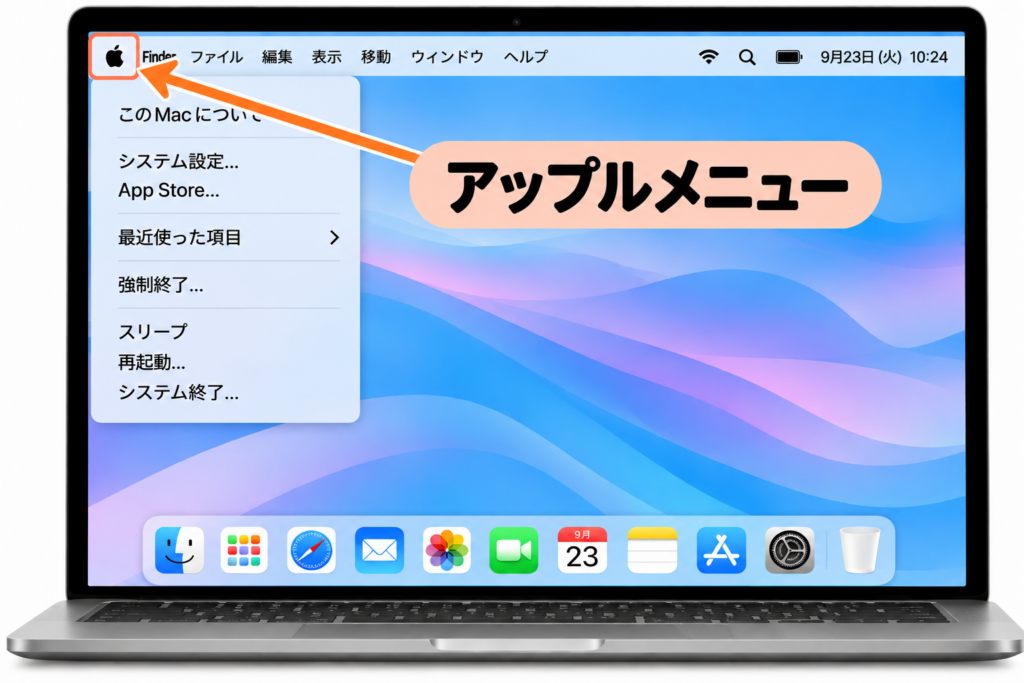
画面の左上にある「Appleマーク」(りんごマーク)をクリックすると、Macの設定や電源に関するメニューが表示されます。
ここから、システム設定を開いたり、再起動・システム終了(電源を切る)などの操作ができます。
Windowsの「スタートボタン」に似た役割、と考えると分かりやすいです。
ドック
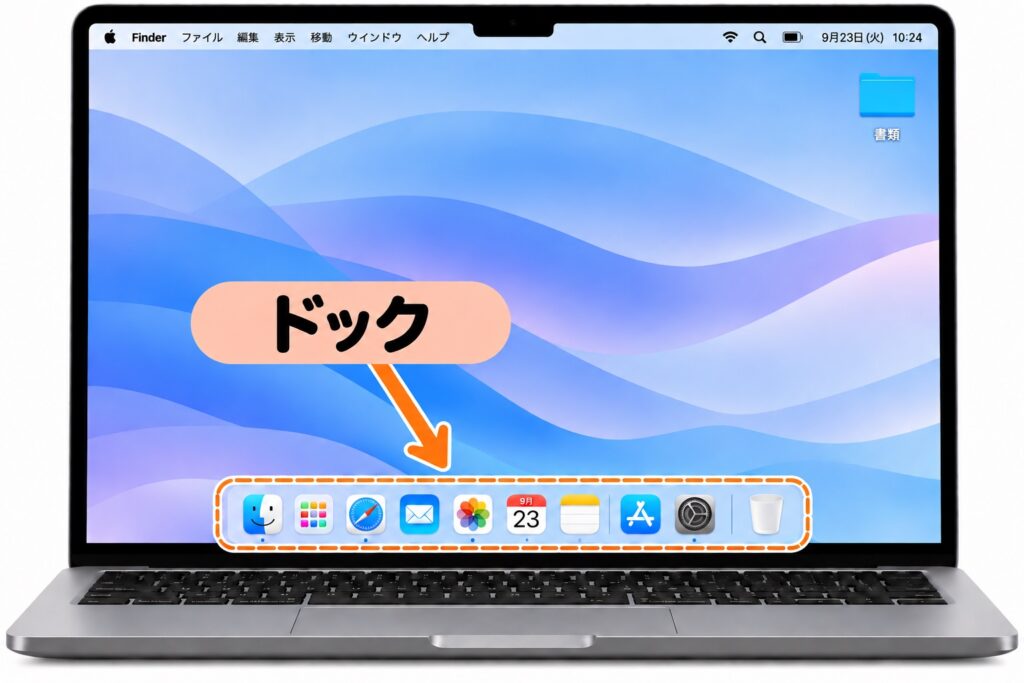
画面の下に表示されている、アプリのアイコンが並んだ部分を「Dock(ドック)」といいます。
よく使うアプリや、今開いているアプリが表示され、アイコンをクリックするとアプリを開くことができます。
Windowsの「タスクバー」に近い役割をする場所です。
スポットライト(検索)
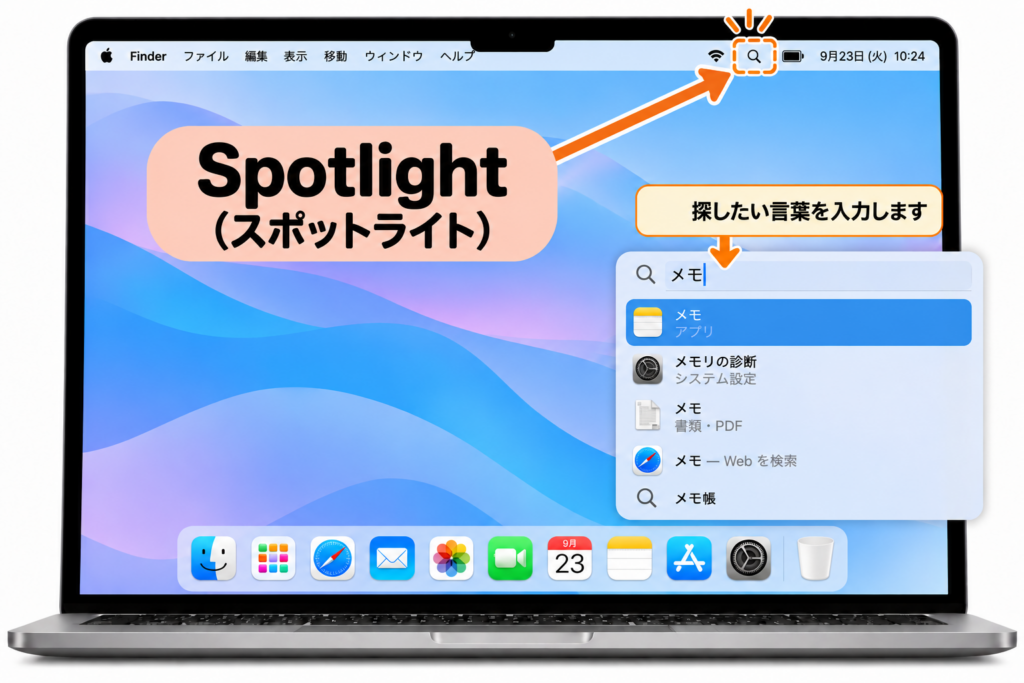
画面上部にある虫眼鏡マークから、Macの中を検索できる機能です。
キーワードを入力すると、アプリやファイル、設定などをすばやく探すことができます。
Finder
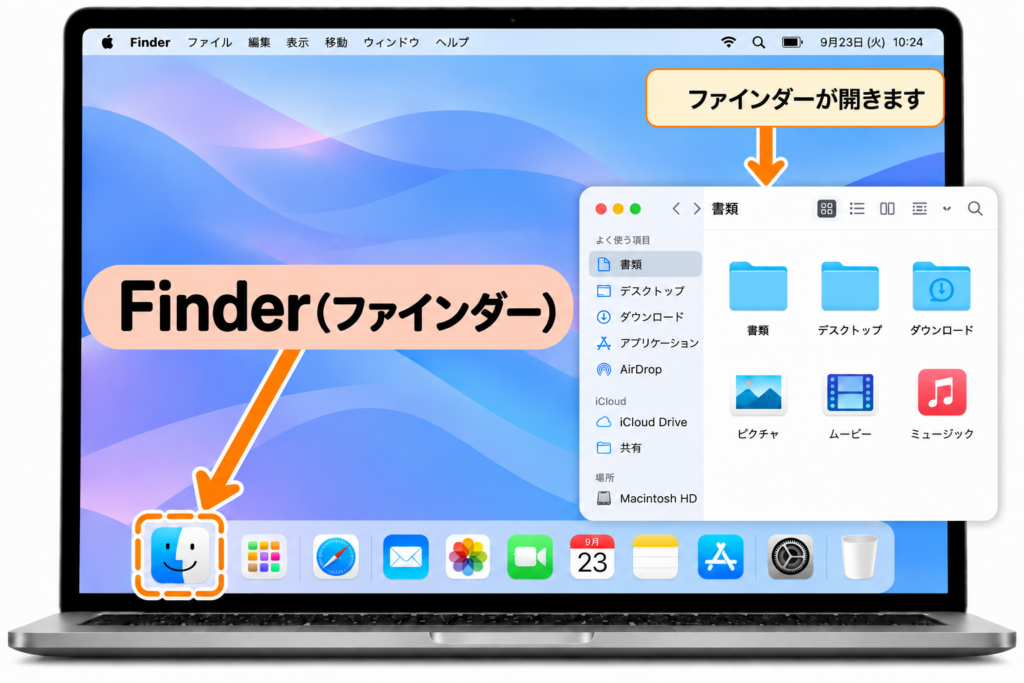
Macの中にあるファイルやフォルダーを開いたり、整理したりするためのアプリです。
写真や書類など、パソコンに保存されているデータを探すときにも使います。
アプリ
アプリとは、パソコンで何かをするために使うソフトのことです。
たとえば、インターネットを見る「Google Chrome」や、文章を作る「Word」、写真を見る「フォト」などがあります。
スマホで使っている「アプリ」とほぼ同じものと考えると分かりやすいです。

アプリを起動するときに使う、小さな絵のことを「アイコン」といいます。
デスクトップのアイコンはダブルクリック、DockやタスクバーのアイコンはOSによって1回のクリックで開けます
WindowsとMac、見た目は違っても基本は同じ
WindowsとMacでは画面の見た目が違いますが、
デスクトップを基本の画面として、そこからアプリやファイルを開いていく
というところは同じです。
まずは「こういう名前なんだ」と分かれば十分。覚えなくて大丈夫です。
次は、実際にパソコンを操作するときに使うマウスの基本操作を見ていきます。



コメント