
ブログを始めてみたいけど、何から始めたらいいの?
そんな方も多いと思います。調べ始めると、知らない言葉もたくさん出てきます。
今回わたしは、AIに質問しながらWordPressでブログを開設してみました。
使用したAIはChatGPTです。この記事では、「わたしとAI、再起動」というこのブログができるまでに、実際にChatGPTとどんな会話をして、何を決めていったのかを順番に紹介します。
※当ブログでは、一部のイラストや説明用画像の作成・加工に生成AIを使用しています。
ブログを始めるならWordPress?note?
ブログを始めようと思ったとき、まず考えたのが「WordPressにするか、noteにするか」でした。
noteならアカウントを作ればすぐに記事を書き始められます。
一方、WordPressはサーバーやドメインの準備が必要ですが、デザインの自由度が高く、自分のサイトとして育てていくことができます。
私は今回、ブログの見た目も自分で作ってみたかったので、WordPressを選びました。
| WordPress | note | |
|---|---|---|
| 始めやすさ | △ 最初に設定が必要 | ◎ アカウントを作ればすぐ書ける |
| 費用 | サーバー代・ドメイン代などがかかる | 基本無料 |
| デザインの自由度 | ◎ かなり自由 | △ 基本のデザインは決まっている |
| 広告・アフィリエイト | ◎ 自由度が高い | △ 制限あり |
| 記事の有料販売 | △ 自分で仕組みを用意する必要がある | ◎ 簡単に販売できる |
| アクセス解析 | ◎ GA4などを使って詳しく分析できる | ○ note内で確認できる |
| 管理・メンテナンス | 自分で行う必要がある | 基本的にnote側にお任せ |
| 自分のサイトになる? | ◎ 自分で運営するWebサイト | △ noteというサービス内にページを持つ |
| 向いている人 | ブログを育てたい・収益化したい・自由に作りたい人 | とにかく簡単に文章を発信したい・記事を販売したい人 |
簡単に始めたいならnote、時間をかけて自分のブログを育てたいならWordPress
というイメージです。
また、文章そのものを中心に発信したい方や、有料記事を販売してみたい方には、noteも使いやすそうです。
WordPressでブログをはじめるための大まかな手順
サーバーを契約する
ブログという家を作るための「土地」のようなものです。
ドメインを考える
ブログの「住所」のようなものです。このブログでは「watashi-reboot.com」です。
ブログを作るためのソフトを用意する
今回はWordPressに決めました。
WordPressを使って、「ブログという家」を作っていきます。
サーバー=土地
ドメイン=住所
ブログ=家
WordPress=家を作るための道具
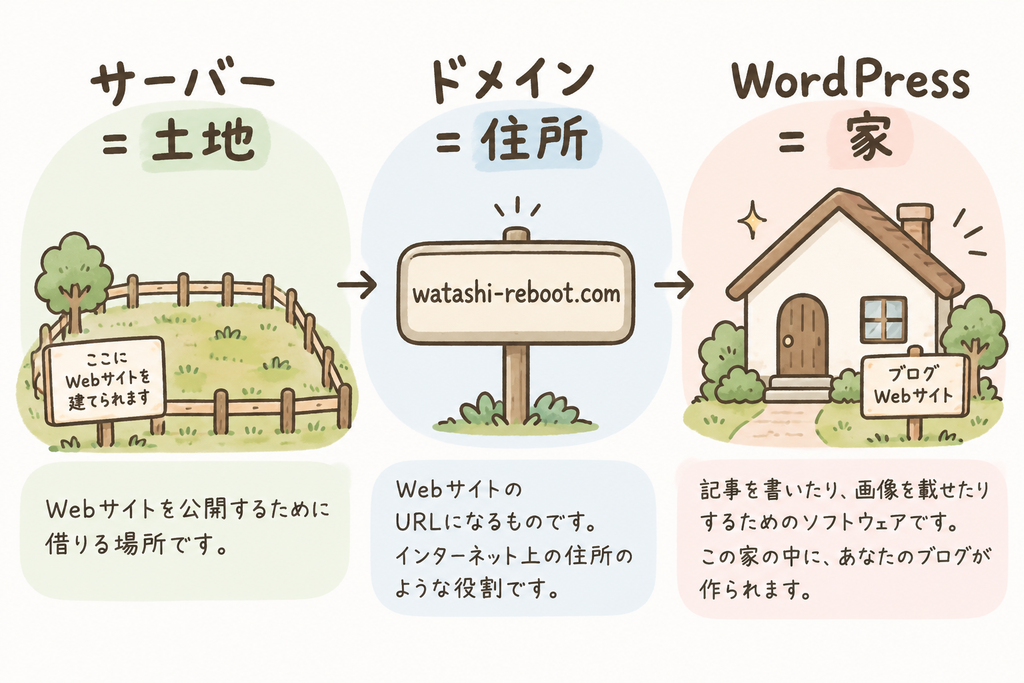
厳密には少し違いますが、最初はこれくらいの理解でも大丈夫だと思います。「サーバー?ドメイン?WordPress?」というところから始める方でも分かるように、ここから実際に私がやったことを順番に紹介していきます。
※会話は実際のやり取りをもとに、読みやすいよう一部省略しています。
まずブログ名をChatGPTに相談
40代からAIを使って、
仕事や暮らしをもう一度立て直していくようなブログを作りたい。
ブログ名を考えて。

もちろん!
「AIと、暮らす」
「AIのいる暮らし」
「AIと、これから」
「AIと、日々」
とかどう?
特に「AIと、暮らす」がおすすめ!
検索してみたけど、「AIと、暮らす」だとほかのサイトがたくさんヒットしてしまって、埋もれてしまうよ・・・

ほんとだ?!
もう一回検索するね!
「AIと、まぁいっか」
「AIと今日も試行錯誤」
「AIと暮らしをアップデート」
「AIとわたしの再起動」

IT系の仕事をしていたし、
パソコンと関係ありそうな「わたしとAI、再起動」がいい!
→ ブログ名決定:わたしとAI、再起動
ブログ名を決めるときは、同じ名前やよく似た名前のサイトが既にないか、検索して確認しておくのがおすすめです。
【Point!】サーバー選びをChatGPTに相談 安いサーバーを見つけてくれた!
サーバーはどこにしようかな?
2026年9月20日現在なら、ConoHa WINGとXServerの2択で考えていいと思う。
そしてタイミングがいい。
XServerが9月7日から10月5日まで半額キャッシュバックキャンペーン中。
なので、今申し込むなら私はXServerを選ぶ。
なんと半額キャンペーンを探してきてくれたんです!
2026年9月7日から10月5日までのキャンペーンで、12か月以上の契約なら利用料金の半額がキャッシュバックされます。
スタンダードプランの場合、12か月契約なら通常月額換算1,100円のところ、キャッシュバックを含めると実質550円/月。
さらに条件を満たせば、独自ドメインも無料で使えます。
※キャンペーン内容や料金は変更されるので、申し込み時には公式サイトで最新情報を確認してください。XServer公式サイト
こういうキャンペーンって、自分で探していたら気づかなかったかもしれません。
何となく、「ブログまたやろうかな」くらいだったのが、「半額なら今やるか」に変わりました。我ながら単純です。
年間契約で値引き前の基本料金はConohaWINGの方が若干安いようなのですが、続けられるかは未知数なので(続けるつもりですが・・・!)とりあえず1年安いXServerに決めました!
→サーバー決定:XServer

ちなみに途中でサーバーって変えられるの?
もちろん変えられるよ!
今の家(Xserver)
↓ 荷物を丸ごとコピー
新しい家(別サーバー)
ドメインの向き先を新しい家へ変更とのイメージ。
しかも最近はサーバー側に「WordPressかんたん移行」
みたいな機能があるところも多いから、昔ほど大仕事ではない。
そうなんだ!
じゃあその時安いサーバーに決めていいんだね!
その時は旧サーバーを先に解約しないようにね!
完全に移行できたのを確認してから解約、が鉄則
そのまま申し込み方法を聞く
じゃあXServerでやってみようかな。
WordPressクイックスタートを使えば、サーバー契約・ドメイン取得・SSL・WordPress設置までまとめて設定できる。
申し込み画面を開いてスクショを貼ってくれたら、一画面ずつ一緒にやれるよ。
ここからは実際の画面を見ながら、「これはチェックする?」「これは何?」「ここはどうすればいい?」と、その都度ChatGPTに質問。
分からないところを自分で検索して調べる作業を、ほとんどしなくて済みました。
ドメインもChatGPTに相談
次はブログの住所になるドメインです。
これもChatGPTにブログの内容を伝えて、候補を出してもらいました。
その中から、watashi-reboot.comに決定。直訳ですね。
→ ドメイン決定:watashi-reboot.com
ドメインは一度登録すると変更できません!
ドメインは既に存在するかはXServerの設定時にチェックが入りますので、他で使われていないかを確認する必要はありません。
特にSSL設定は重要
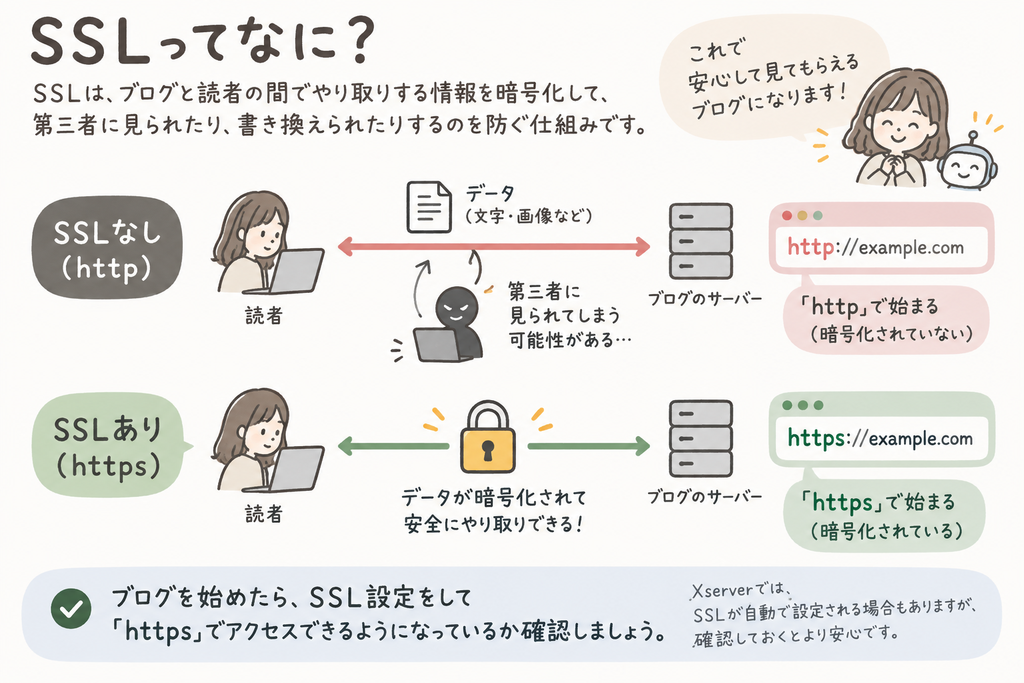
SSLとは、ブログと読者の間でやり取りする情報を暗号化する仕組みです。
SSLが設定されているサイトでは、URLが「http」ではなく「https」から始まります。
SSLを設定することで、読者がサイトを見るときの通信を第三者に盗み見られたり、書き換えられたりするリスクを減らすことができます。
XServerやConoHa WINGなどのレンタルサーバーでは、無料SSLが用意されており、設定後の更新も基本的に自動で行われます。
URLが「https://」から始まっていれば、SSLが有効になっているか確認できます。
実際にかかった作業時間は約10分
10年以上前ですが、わたしはプログラマーとして働いていたので、始める前は、「まあ、WordPressくらいなら一人でも簡単にできるかな」と思っていました。
たしかに、一人でもできたと思います。
ただ実際に設定してみると、「今はどのサーバーがいい?」「このオプションは必要?」「この設定はどうするの?」など、その都度調べることが結構あります。
心配性のわたしは「本当にあってるの?」と何度も確認して結局ブログを開設することもできなかったかもしれません。
そしてブログ名やドメインを考えるのも、地味に大変。この「地味に大変」な部分をAIに補ってもらうと、とても時短になります。
今回、ChatGPTに質問しながら進めたところ、XServerの申し込みやWordPressの初期設定など、実際に私が操作していた時間はトータル10分程度だったと思います。
※サーバー側の設定が完了するまでの待ち時間や、スタイル設定は含んでいません。
ブログを始めたいけど、「サーバーとかドメインとか、よく分からない」「WordPressって難しそう」という方ほど、AIに一つずつ聞きながら進める方法は使いやすいと思います。
お客様への納品物ではなく、自分のWordPressブログの開設なので、すべて自分自身の責任。もし設定を間違えても、あとから変更したり、やり直したりできます。
AIの情報は間違っていることもあるので、確認することがとて大切ですが、今回は、ひとつひとつ別のサイトで確認するよりも、まずはブログを形にすることを優先しました。分からないことはその都度ChatGPTに聞き、基本的には教えてもらった手順どおりに進めました。

挑戦してみるきっかけになりました!

コメント